“电子报刊”听起来专业,但其实利用我们日常使用的Microsoft Word就能完成基础制作。想知道如何用Word做一份电子报刊吗?无论你是用于校园活动、社团宣传还是企业内部通讯,掌握以下方法都能让你轻松上手。
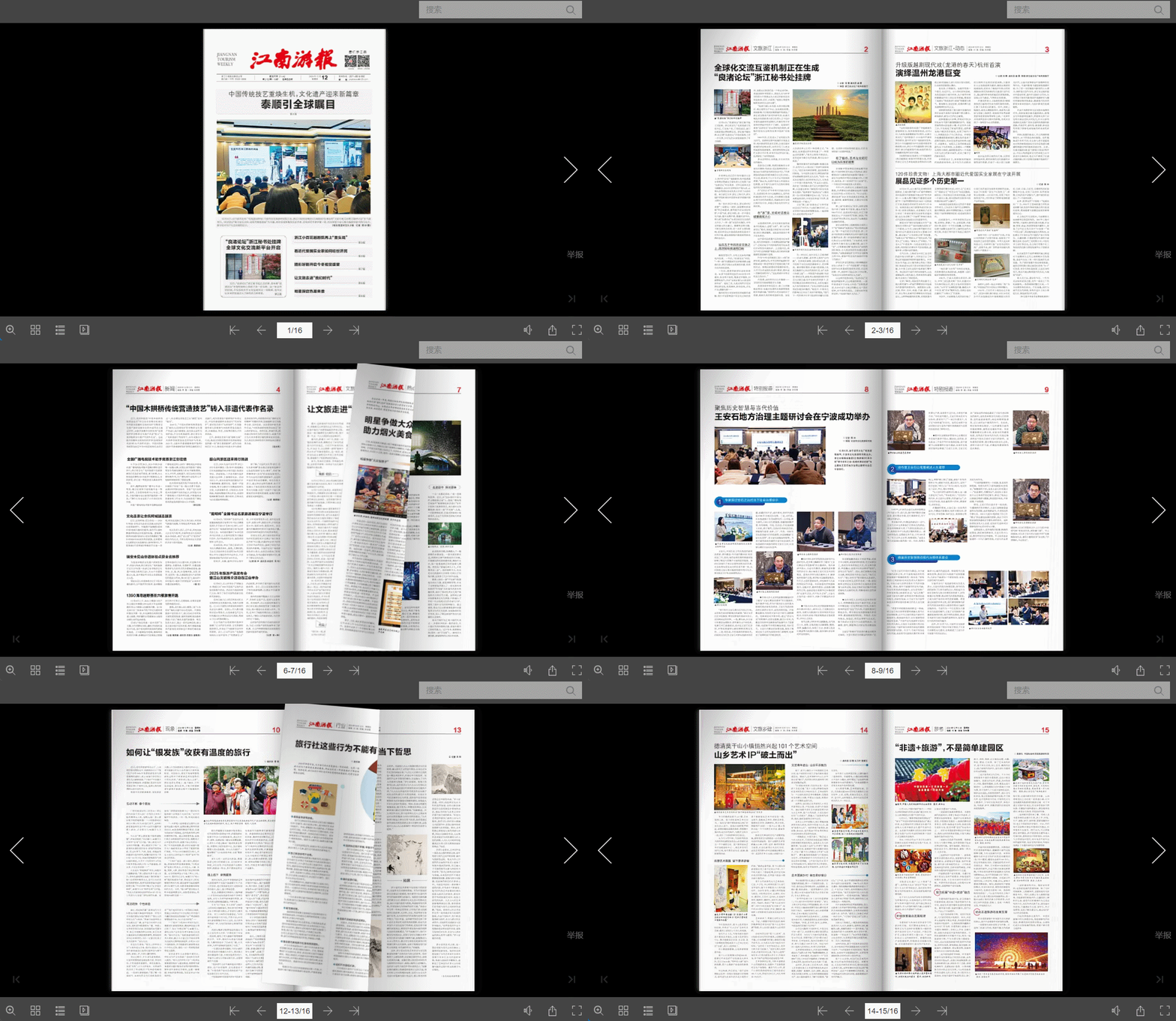
一、用Word打造电子报刊的静态蓝图
第一步:前期准备与页面设置
1.素材归类:将所有的文字(可先写在TXT里)、图片、图标等素材放入同一个文件夹,确保条理清晰。
2.创建画布:新建Word文档,点击【布局】→【纸张大小】,选择 A4(最通用)。接着,点击【纸张方向】选择 【横向】,以获得更像传统报刊的版式。
3.设置页边距:在【布局】→【页边距】中,选择“窄”或自定义边距,为内容留出更多排版空间。
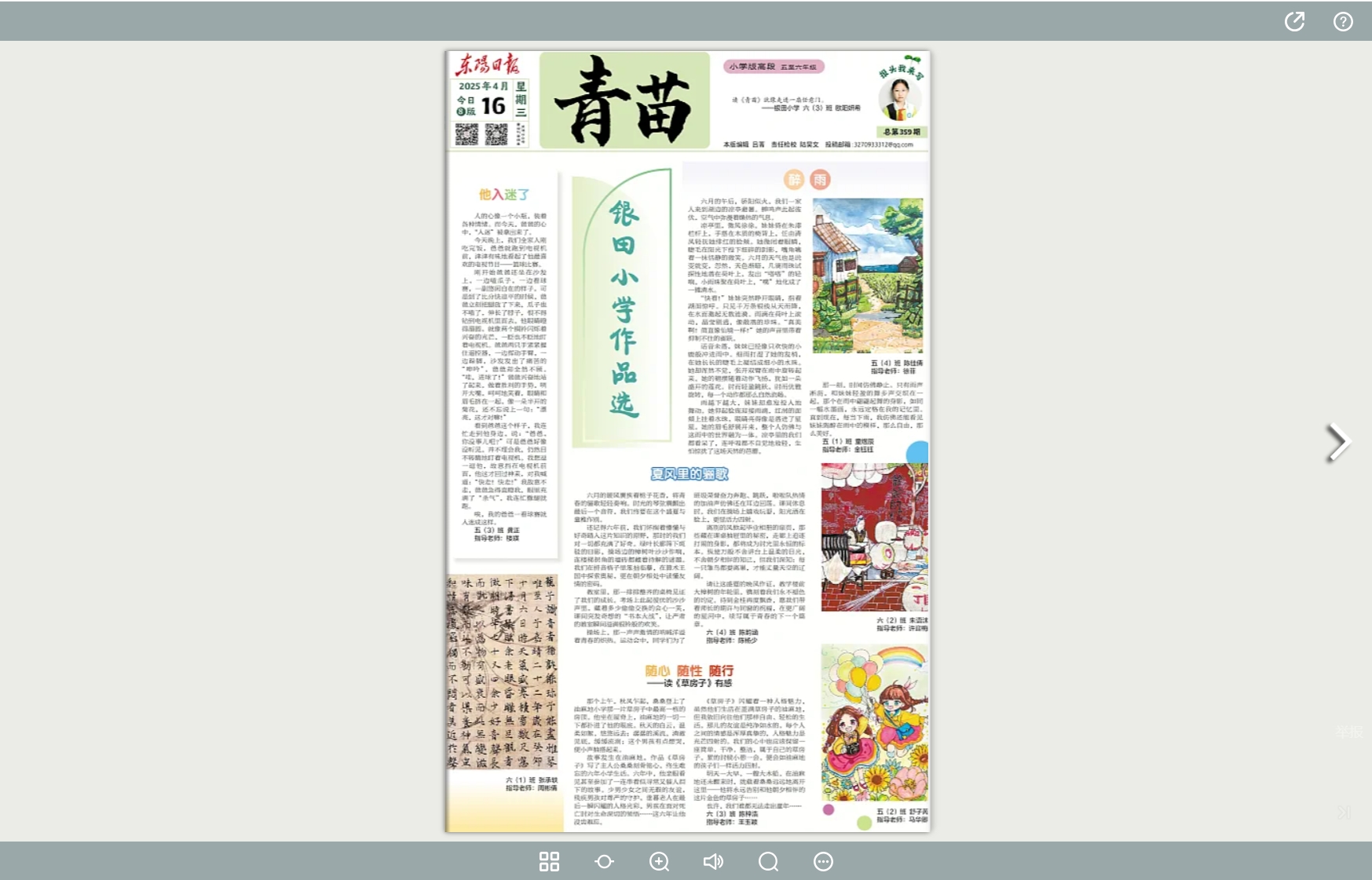
第二步:核心排版技巧(超越基础)
- 报头设计:使用大号、醒目的字体(如华文中宋或微软雅黑)制作报刊名称。可以利用【插入】→【艺术字】或【文本框】来灵活放置。
- 图文混排精髓:插入图片后,单击图片,在【图片格式】选项卡中选择【环绕文字】,推荐使用“四周型环绕”或“紧密型环绕”,让文字自然环绕图片,这是实现报刊美观版面的关键。
- 高效分栏排版:选中正文段落,在【布局】→【栏】中可选择“两栏”或“三栏”。高级技巧:若要实现局部复杂分栏(如某部分不分栏),可以灵活使用【文本框】来划分不同区域。
- 使用“样式”统一格式(效率关键):不要手动逐一设置标题和正文格式。选中一个标题,在【开始】→【样式】中创建或修改样式,然后一键应用于所有同类标题,确保全文格式统一且便于后期修改。
- 装饰与分割线:利用【插入】→【形状】中的直线工具,按住 Shift 键可绘制笔直的水平或垂直分割线,用于区分版面区块。
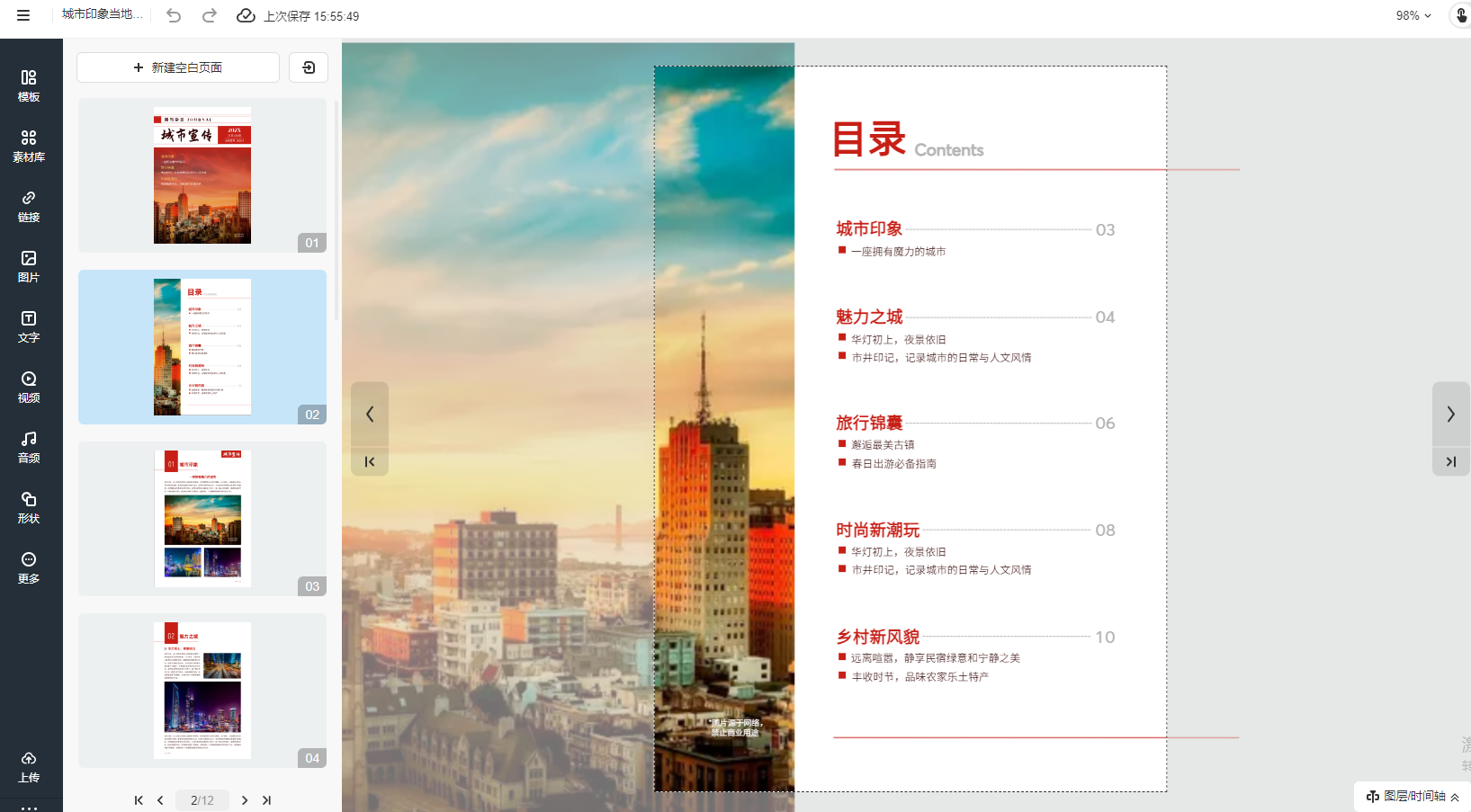
完成以上步骤,一份版面规整、图文并茂的电子报刊静态稿就在Word中诞生了。你可以将其保存为PDF,便于阅读。
二、从静态文件到互动报刊的升级之路
然而,一个优秀的现代电子报刊,不仅在于“做出来”,更在于“传出去”和“看得好”。这时,你可能会遇到Word/PDF文件的局限:
- 分享不便:文件过大无法邮件发送,或在微信中打开体验不佳。
- 体验单一:仅为静态翻页,缺乏多媒体的丰富性。
- 效果未知:无法知道有多少人阅读、他们最关注哪部分内容。
这正是专业数字出版工具(如云展网)的价值所在。它能将你的Word成果转化为一个更强大的“数字产品”。
如何实现一键升级?
1.导出你的Word作品:在Word中,将排版好的电子报刊另存为 PDF格式(这是保持排版不乱的通用格式)。
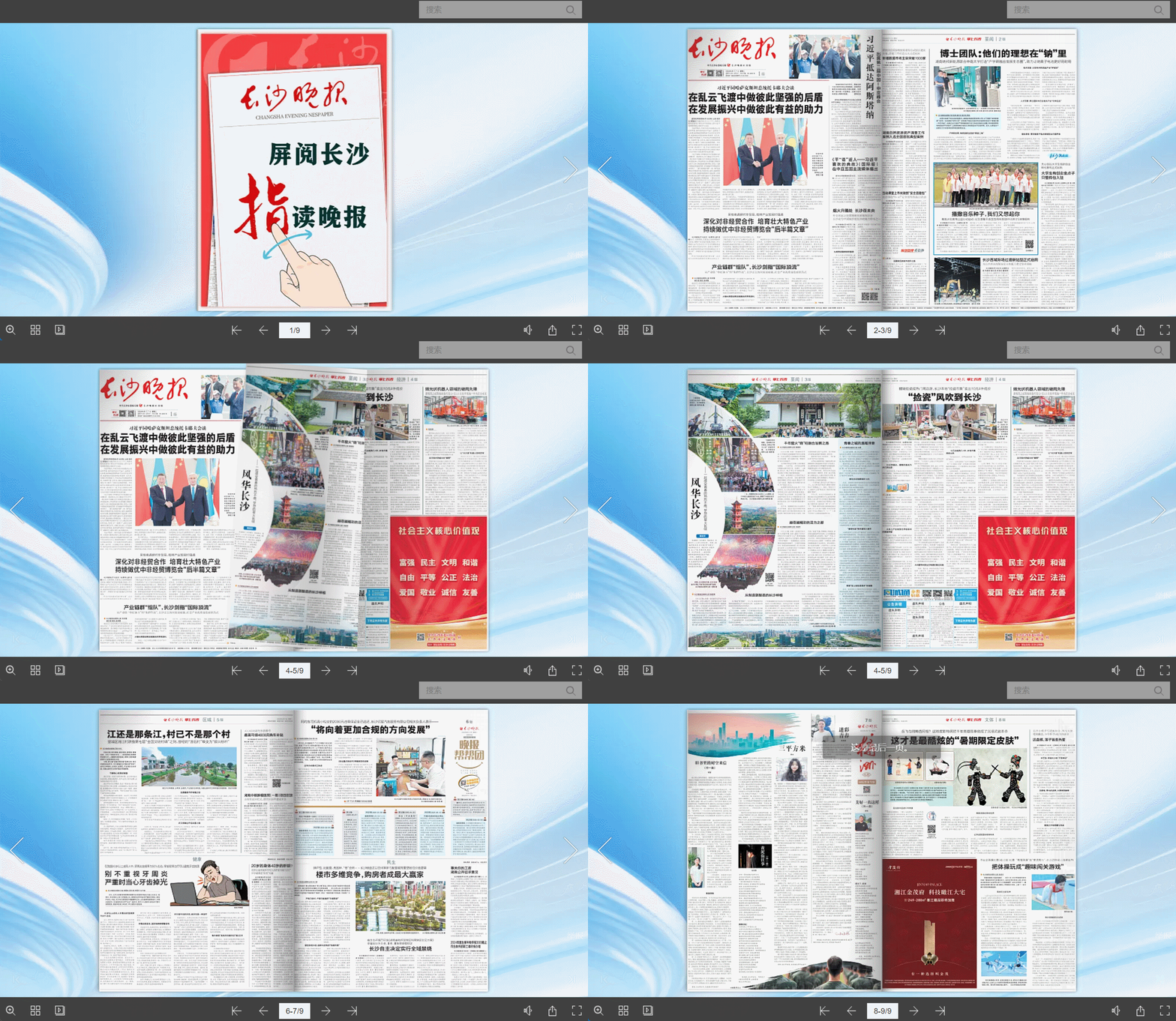
2.智能转换:将PDF上传至「云展网」平台,它会自动将其转换为具有真实3D翻页效果的在线电子报刊。
赋予它新生命:在转换后的基础上,你可以:
3. 添加多媒体与交互:在相关版面直接插入解说视频、背景音乐或采访录音;或者为文章中的关键词或图片添加超链接,跳转到更多详情页或相关网站。
4.一键分享与追踪:系统自动生成专属链接和二维码,方便在微信、公众号等渠道传播。最重要的是,后台能提供详细的阅读数据报告(阅读量、时长、地域分布等),让你清晰掌握传播效果。
如果你的需求仅是制作一份用于线下打印或一次性分发的静态电子报,那么熟练运用Word的排版技巧(特别是“样式”和“图文环绕”)已经足够。
但如果你希望这份报刊能够在线上广泛、专业地传播,并希望获得读者反馈与数据洞察,那么采用“Word精心排版 + 云展网专业平台发布”的组合拳,无疑是更高效、更具影响力的选择。后者能将你的内容从“文件”升级为可衡量的“数字资产”。
云展网在线使用:https://www.yunzhan365.com/