







老板突然布置任务要办一份“企业电子内刊”?班级里要出一份“校园电子报”?或者是社区需要一份“宣传月报”?
很多人听到“报纸”两个字,脑海里第一时间浮现的是专业编辑在用复杂的排版软件(比如InDesign)。其实对咱们非专业小白来说,完全不需要去啃那些大部头软件。只要你会用Word或PPT,甚至只要你会套模板,就能做出精美的电子报纸。
电子报纸制作软件大概有哪些?
在正式动手前,咱们先来看看市面上常用的几类工具:
- 专业设计派:InDesign(ID)、PS,画质最高,但学习成本极高,小白直接劝退。
- 大众熟知派:Word、PPT。每个人电脑里都有,操作习惯熟悉,适合做简单的静态排版。
- 在线翻页派:云展网、FLIPHTML5。这类工具最大的特点是能把静态文档变成像真书一样“哗啦啦”翻页的视觉效果,手机扫码就能看,非常适合企业展示。
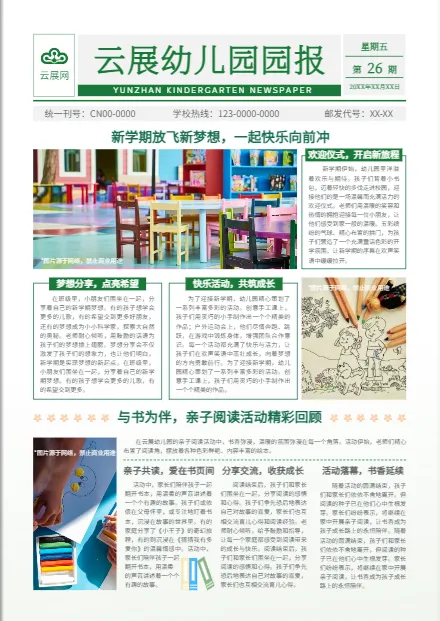
今天,咱们重点讲最实用、普及率最高的3种方式:Word、PPT和翻页电子报。
这篇电子报纸制作教程就是专门写给零基础小白的,直接用Word/PPT/在线翻页这3种最容易上手的方法,一步步教你把电子报纸做出来。
一、 word制作电子报纸
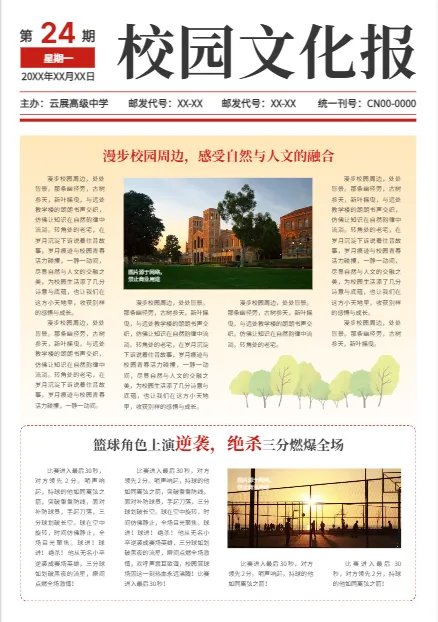
大家别瞧不起Word,其实大部分的校园报、内部通报,用Word做出来效果就很能打了。它的核心在于“分栏”和“文本框”。
1)寻找灵感与模版
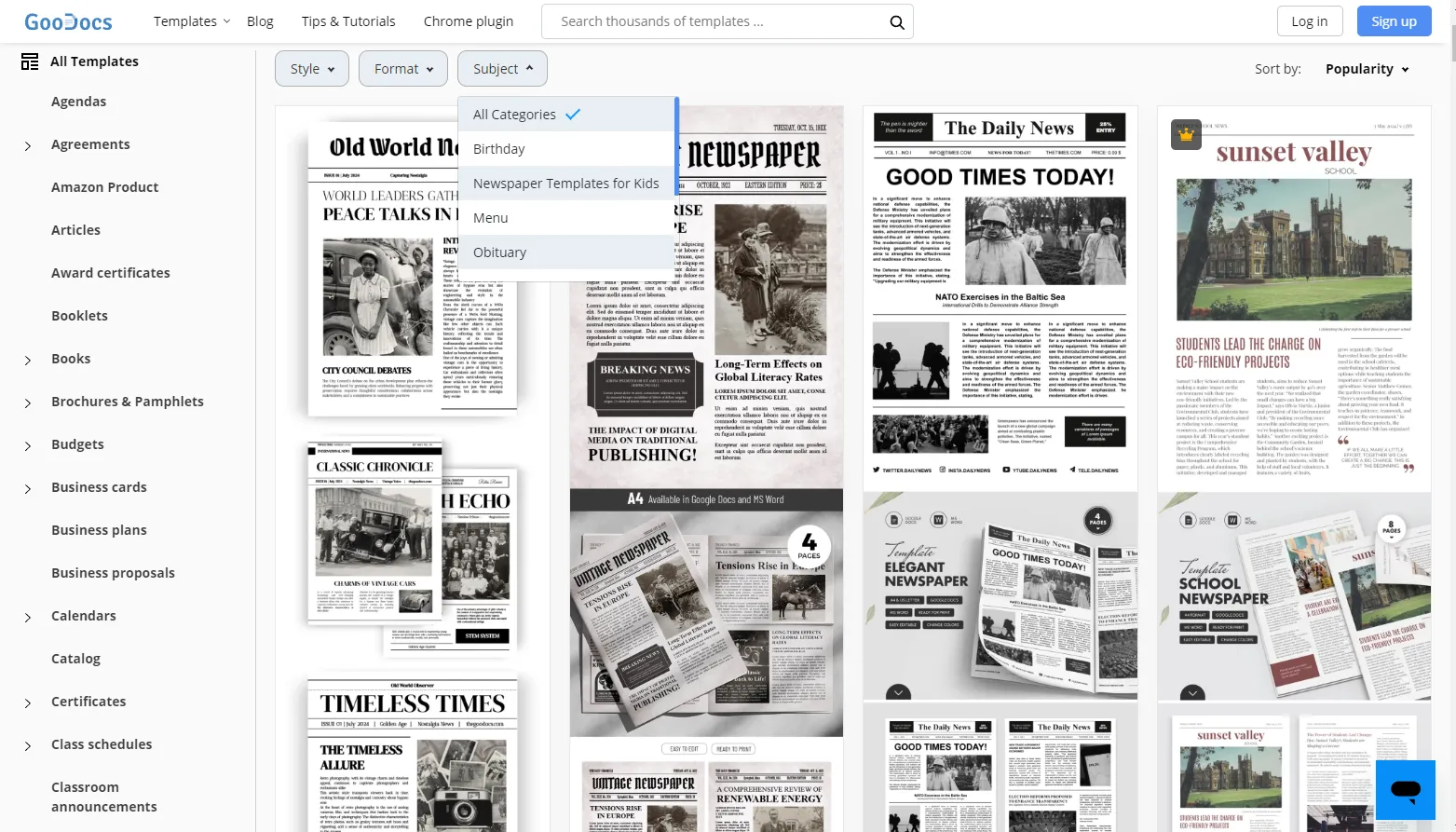
如果你不知道报纸长啥样,千万别硬憋。可以去一些素材网站搜“报纸模版”。
01 thegoodoc
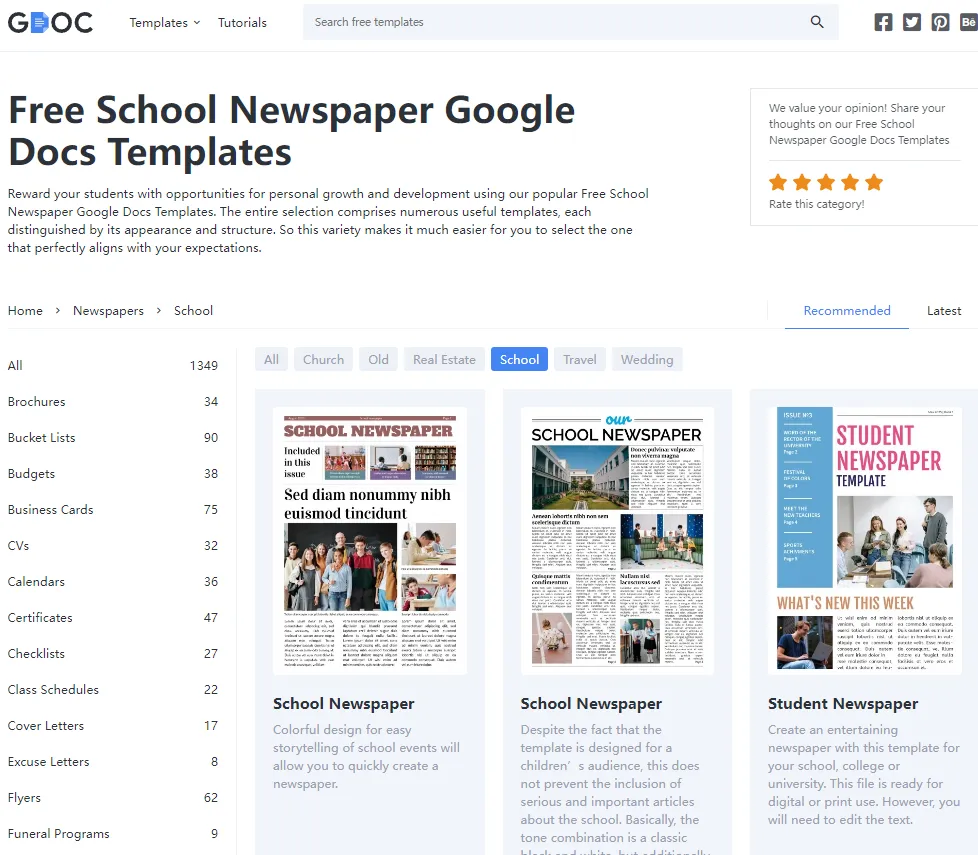
02 gdoc
是一个在线文档工具,可以通过简单的模板制作和编辑报纸内容。
也可以在稻壳儿(WPS自带)或者一些模板资源网站,搜“报纸”或“杂志”,你会发现很多现成的页面布局,可以直接套用。
具体操作步骤:
第一步:准备素材先把你要放进去的文章(Word纯文本)、照片(高清原图)准备好。建议建立一个文件夹,按“头版”、“二版”分类放好。
第二步:页面设置(重要!)打开Word,点击【布局】—【纸张大小】。普通打印:选A4;仿传统报纸:建议选A3,然后设为【横向】。
第三步:分栏设置报纸最大的特征就是“分栏”。在【布局】里找到【分栏】,选“两栏”或“三栏”。这样你打字的时候,它会自动像报纸一样排布。
第四步:使用文本框和形状
图片:插图后设置“文字环绕”,尽量统一图片宽度
标题:不要直接打字,要插入【文本框】,把标题写在里面。这样你可以随意挪动标题的位置,不受行高限制。
装饰线:用【插入】—【形状】里的直线,给版块之间画上分割线,报纸感瞬间就出来了。
第五步:导出做完后,点击【另存为】—【PDF格式】。这样发给别人看的时候,排版才不会乱。
B站参考视频:https://www.bilibili.com/video/BV1g84y1t7qL/
二、在线翻页电子报纸制作
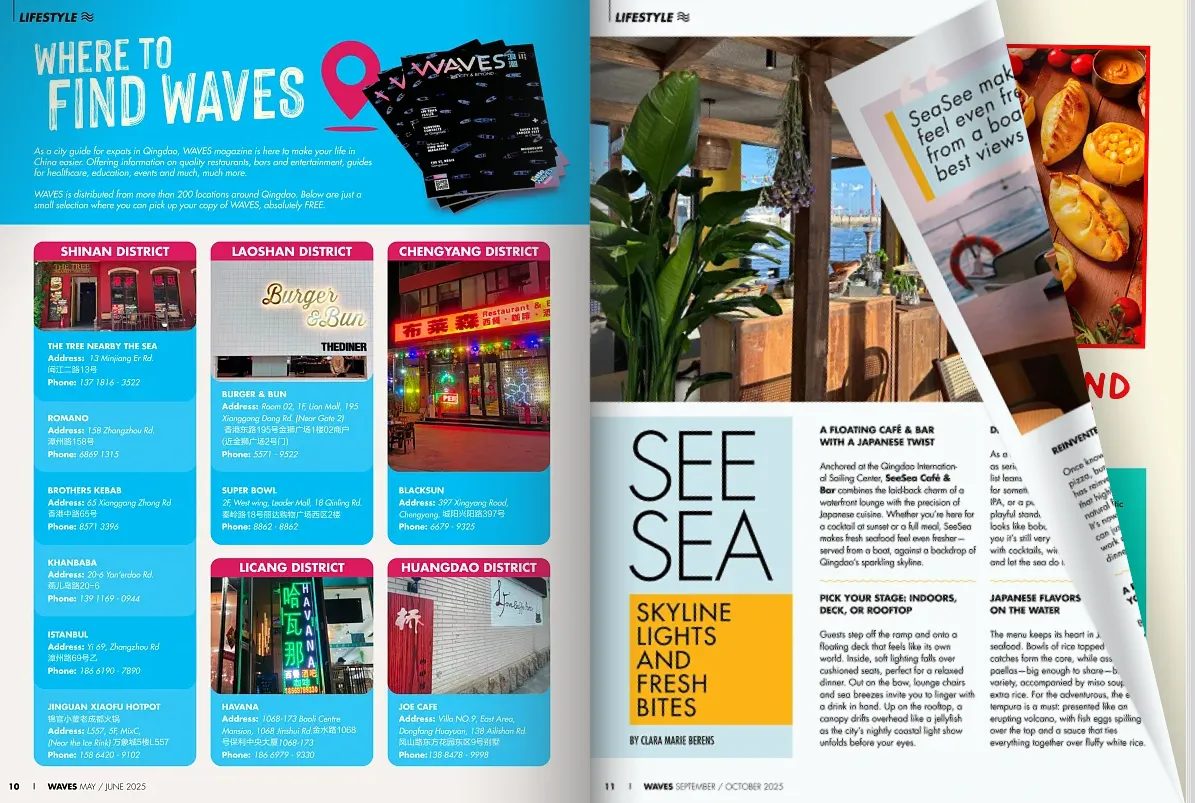
如果你做的是企业电子报纸制作、校报、行业内刊,需要对外展示、长期更新。那翻页电子报纸会明显更有专业感。
推荐工具:云展网
在线制作翻页电子报纸,可上传文档,也可以使用模板,支持手机端电脑端微信查看。
具体操作步骤:
准备文档:你可以用上面说的Word或PPT先做好内容,导出为PDF。
上传转换:登录云展网,点击“我要上传”。把你的PDF丢进去,等几秒钟,一个带翻页声效的电子报就生成了。
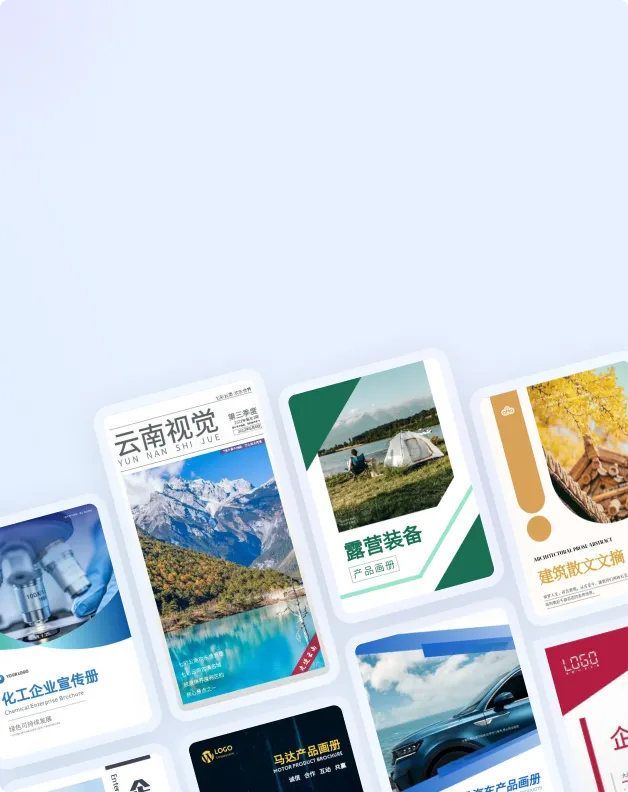
套用模板:如果你连PDF都懒得做,云展网后台有很多电子报纸制作模版。你直接选一个顺眼的,把里面的文字图片替换掉就行。
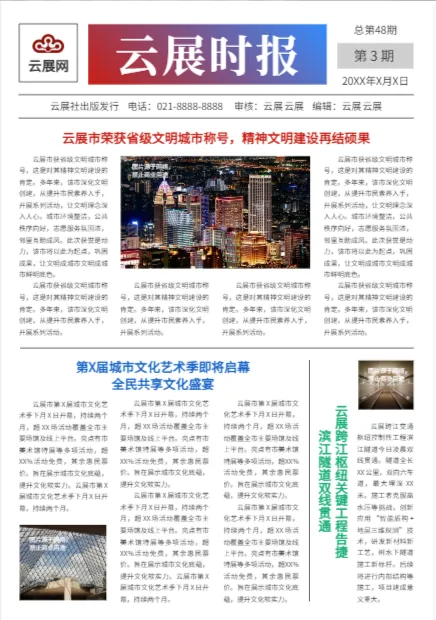

交互设置:你可以在报纸里加入视频、背景音乐。比如在企业内刊里,放一段老板致辞的视频
发布分享:生成后会有一个二维码和链接。发到微信群里大家点开就能看,不用下载大文件。
三、PPT制作报纸
很多小伙伴觉得 Word 调位置太心累,那 PPT 绝对是你的救星。PPT 本质上就是一个自由画布,你想把图片放哪就放哪。
具体操作步骤:
第一步:更改幻灯片尺寸 默认的 PPT 是 16:9 的宽屏,我们要把它改成报纸尺寸。
点击【设计】—【幻灯片大小】—【自定义大小】。
宽度设为 21cm,高度设为 29.7cm(这就是竖向的 A4)。
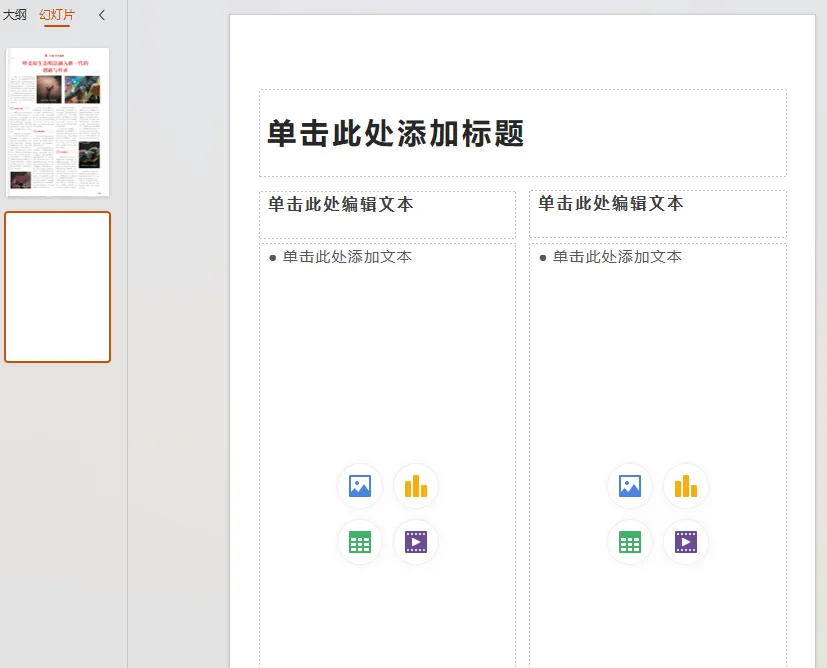
第二步:设计母版与背景 为了让报纸看起来不那么像 PPT,我们可以给背景设置一个微黄的“报纸旧纸张”底色。在【设置背景格式】里,选一个淡米黄色。
第三步:模块化排版
报头:在最上方用大字体写上报纸名字(如《XX企业报》),旁边配上期数、日期。
内容:PPT里的每一个元素都是独立的。你可以先画几个矩形框占位,确定哪里放头条,哪里放配图。
对齐:利用 PPT 的“对齐”工具,把图片和文字对齐,这样看起来才专业。
总的来说,电子报纸并不是一件门槛很高的事情。无论是用 Word 做基础排版,用 PPT 强化视觉效果,还是借助在线工具做成可翻页的电子报纸,本质都是把内容整理好、结构搭清楚,再选一个自己最顺手的工具去完成。