做运营、做销售、做品牌的朋友,谁没被“微信发画册”搞崩溃过?辛辛苦苦整理的产品图、宣传页,打包成PDF发过去,对方要么说“文件太大打不开”,要么打开后是模糊的排版,重点信息全被淹没……
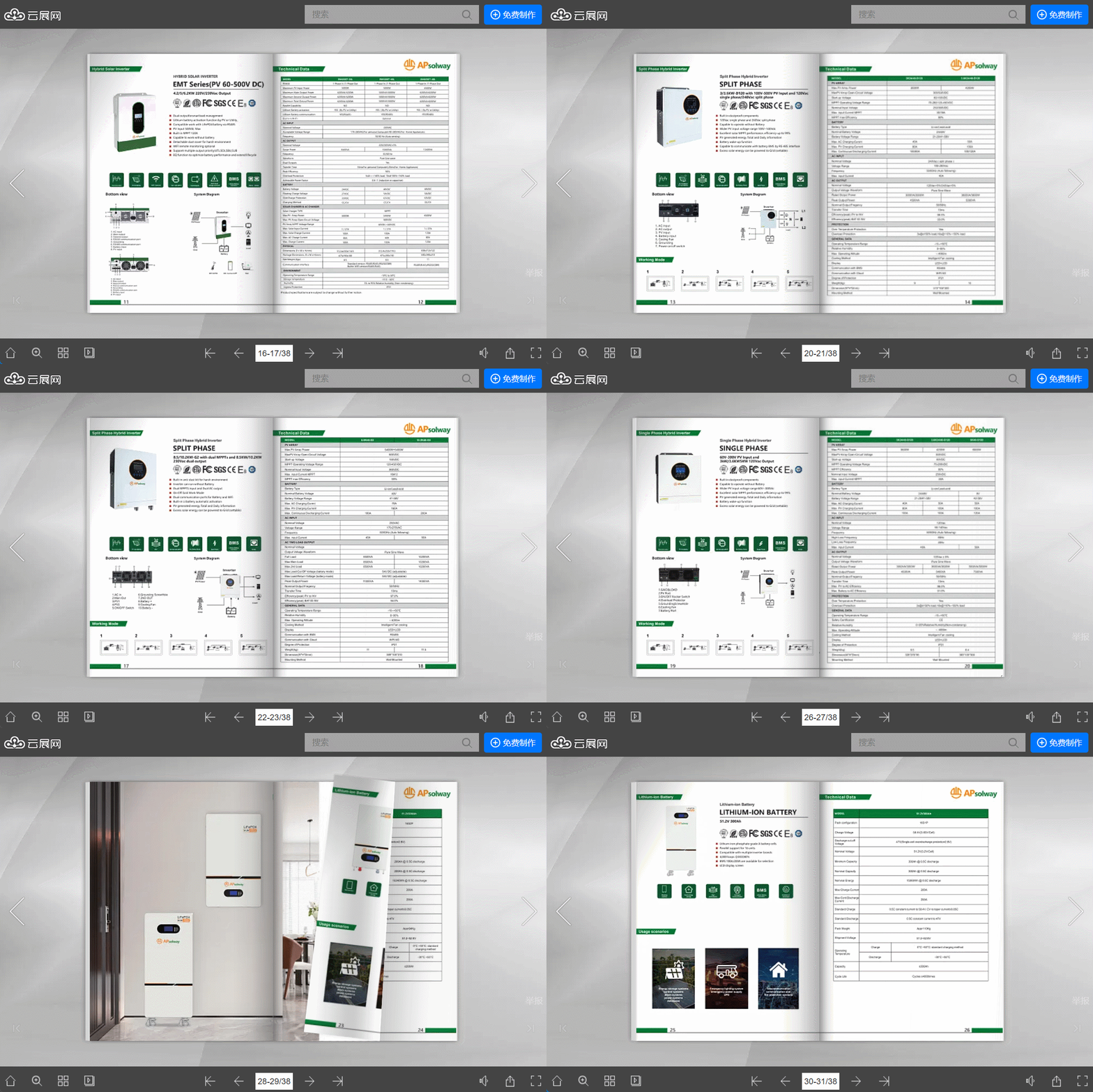
其实你电脑里早就有的PPT,就是最实用的微信电子画册制作工具,再搭配一个免费转换平台,两步就能做出可滑动、可分享、质感拉满的微信电子画册,新手也能秒上手。
第一步:用PPT制作画册(以产品画册为例)
很多人不知道,PPT的排版功能完全能满足画册需求,比专业设计软件更适合新手。重点记住这4个步骤,做出的画册高级又清晰:
1. 先定尺寸
打开PPT后,点击「设计」-「幻灯片大小」-「自定义幻灯片大小」,设置为「A4」(竖版),因为竖版更符合微信阅读习惯,滑动起来更顺畅,也更接近纸质画册的观感。

2. 搭建框架
产品画册不用太复杂,核心页面依次为「封面」「目录」「产品详情页」「品牌介绍」「联系方式」。
封面放产品主图+品牌名+画册主题(比如“2024XX产品精选画册”);
目录简单列3-4个核心板块,方便客户快速定位;联系方式页记得放微信、电话、地址,方便客户对接。
3. 排版技巧
产品详情页是重点,遵循“一图一文”原则,左侧放高清产品图(建议像素不低于1080P,插入后右键「设置图片格式」-「图片质量」设为高),右侧放核心信息:产品名称、核心卖点(3-5个关键词即可,别堆文字)、规格/价格(可选)。配色统一,比如品牌主色+白色/灰色,别用超过3种颜色,避免杂乱。
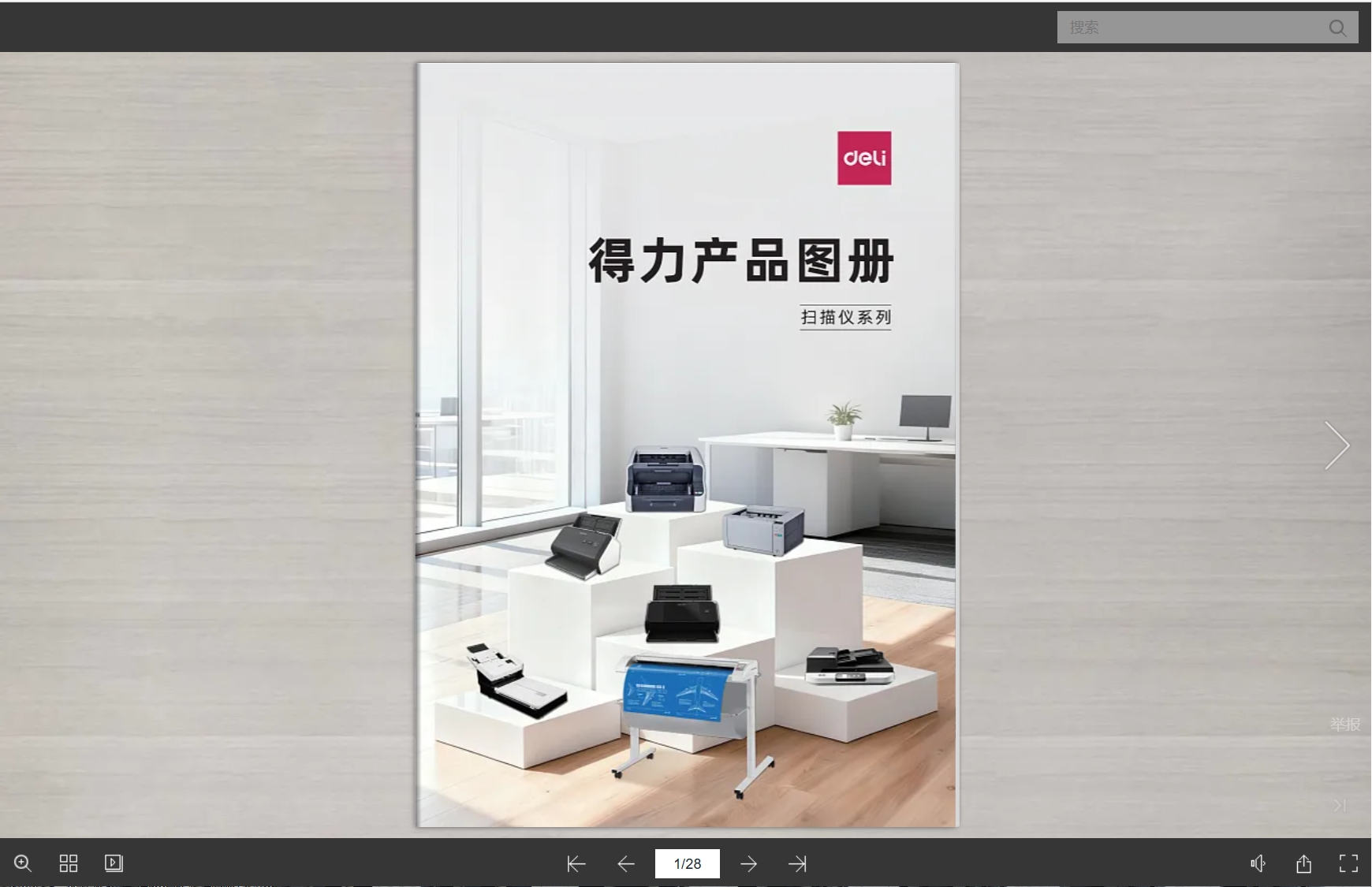
第二步:云展网在线转换
做好PPT后,直接发微信还是会有打开慢、排版乱的问题,这时候就需要云展网来帮忙。云展网是一个免费的在线文档转换平台,专门针对PPT、PDF等格式,转换成可在线浏览、支持微信分享的电子画册,还能生成专属二维码,功能超实用。
具体转换步骤
1. 登录云展网后,点击首页「上传文档」,选择我们做好的PPT文件(.pptx格式),点击「确定上传」。
3. 上传后,系统会自动转换,大概1-3分钟(视文件大小而定),转换期间可以设置画册信息:标题(比如“2024XX产品电子画册”)、描述、封面图(默认是PPT第一页,也能自定义上传)。
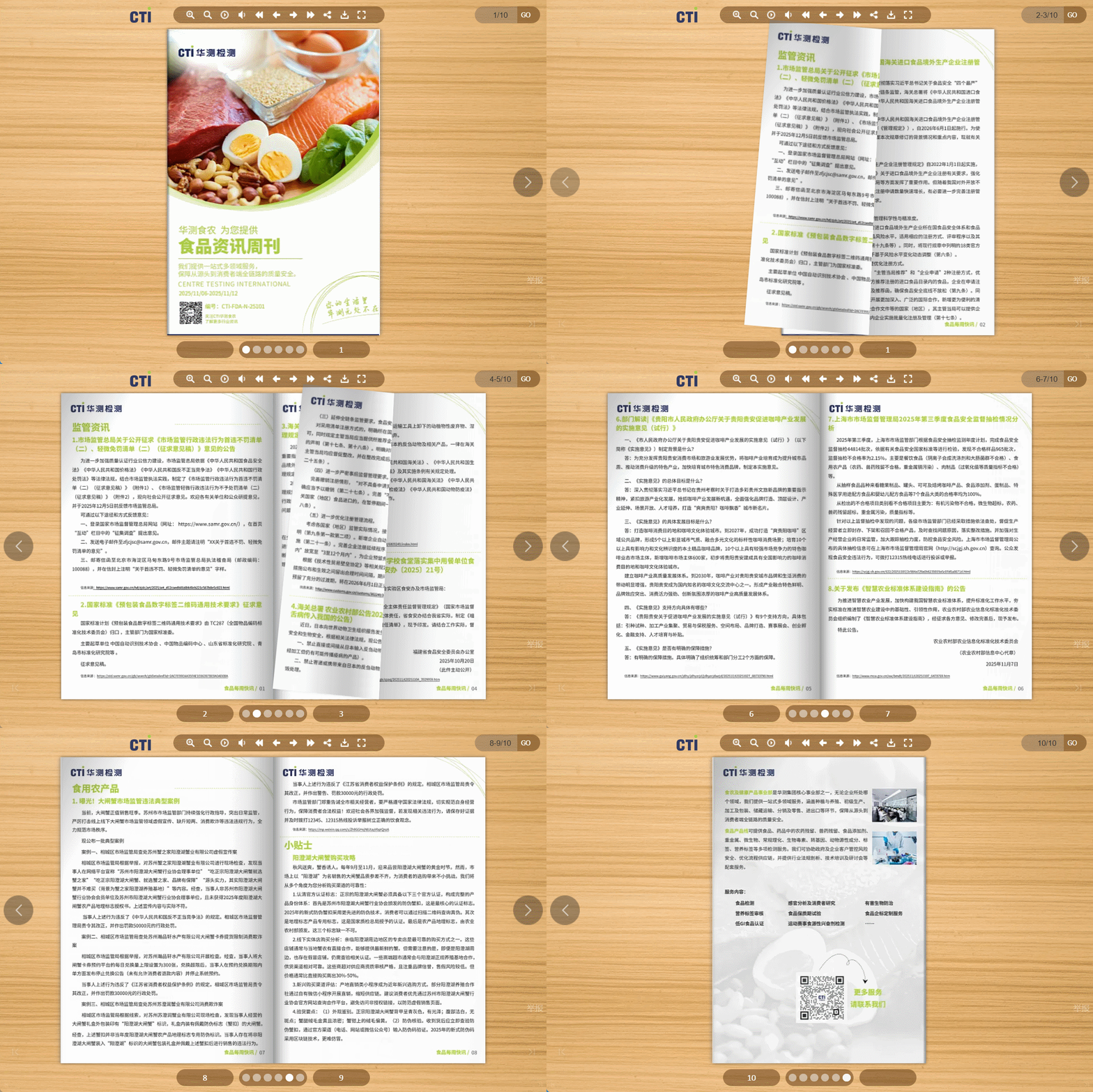
4. 转换完成后,点击「预览」,可以查看画册效果,支持翻页、放大缩小,排版和PPT完全一致,清晰度拉满。
重点:怎么分享到微信?两种方式都好用
1. 直接分享链接:在画册预览页,点击「分享」,复制生成的链接,直接发给微信好友、微信群,对方点击链接就能打开,不用下载任何软件,流畅浏览。
2. 分享二维码:点击「二维码」,保存生成的二维码图片,发给客户或打印出来,客户用微信扫码就能打开画册,适合线下推广、朋友圈转发。
不用再找复杂的微信电子画册制作软件,也不用花钱请人设计,PPT+云展网,两步就能搞定质感电子画册,零门槛、免费、高效。不管是产品推广、品牌宣传还是活动介绍,做好的画册一键分享到微信,客户打开流畅、观感高级,还能精准传递核心信息。赶紧收藏这招,下次做画册再也不用头疼啦!
云展网在线使用:https://www.yunzhan365.com/