很多人以为,把PPT做成有仿真翻页效果的电子书,需要学复杂设计、懂代码,或者花大价钱买工具。其实完全不用。今天就用一篇干货文,把ppt制作翻页电子书的完整逻辑讲清楚:先用PPT基础操作做出来,再告诉你更省事、更适合新手的方案,全程零门槛、一看就会。
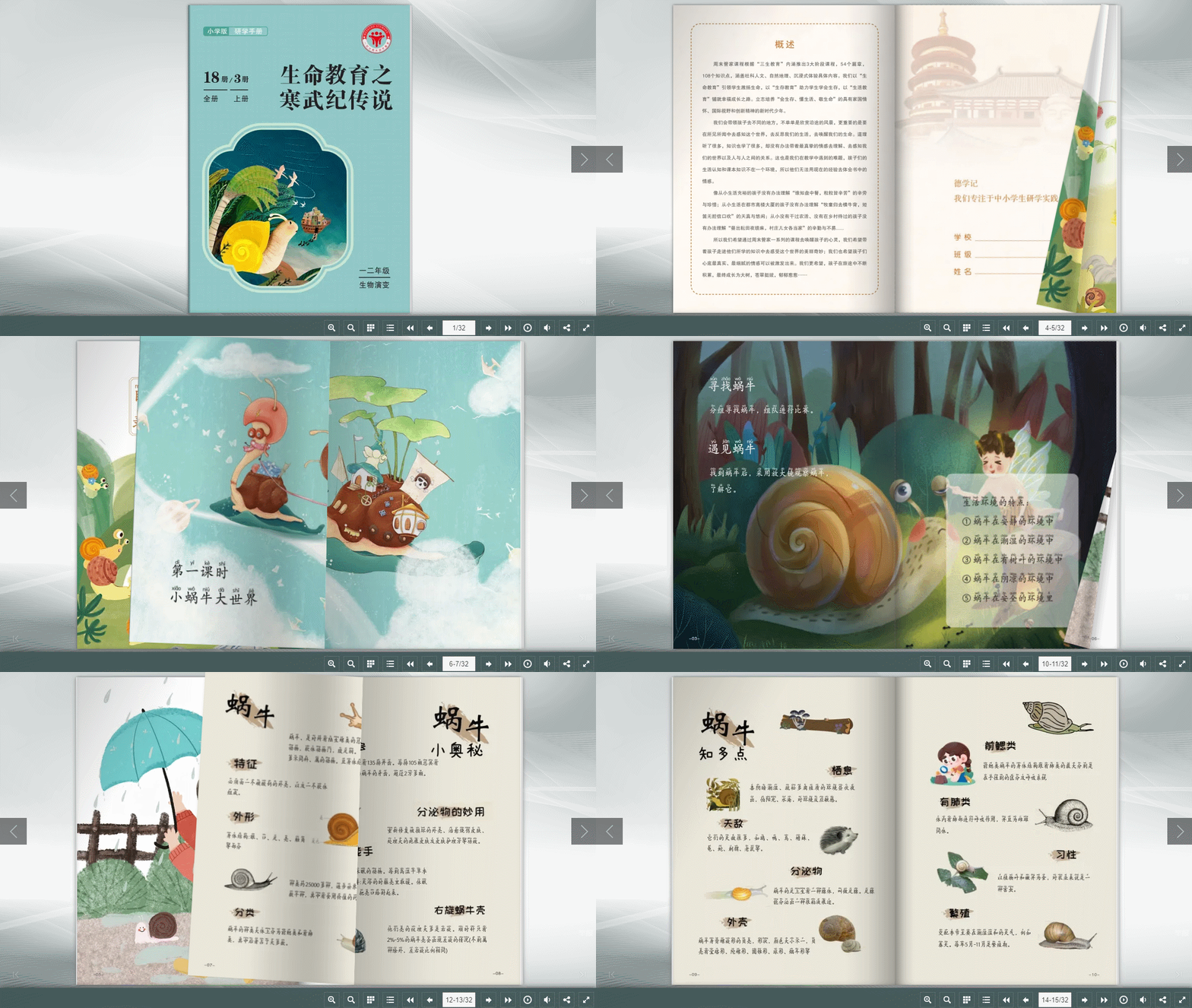
一、纯PPT手动做翻页电子书:新手也能跟着走
如果你只想用Office自带功能,不装任何插件,也能做出可用的翻页电子书,步骤非常直白。
1. 先把内容排版好
把封面、目录、内页、封底按顺序做好,统一字体与版式,保证阅读舒服。
2. 给每页加翻页切换效果
选中所有页面 → 切换 → 选择「页面卷曲」或「推入」,模拟书本翻页的视觉感。
3. 导出为PDF
文件 → 导出 → 创建PDF/XPS文档,保存到桌面。
4. 用PDF阅读器实现翻页
用浏览器或PDF阅读器打开,就能实现左右滑动、连续翻阅,看起来就是一本电子书。
整个流程不超过5分钟,不用设计基础,不用动画技巧,纯原生操作,对新手极度友好。但缺点也很明显:只能实现基础翻页,没有3D效果、不能生成链接分享、手机打开体验一般。
二、想更简单?直接用云展网,一键自动生成
如果你追求更逼真的翻页效果、更好的分享体验、更少的操作步骤,云展网是更适合普通人的选择。它不用下载软件,打开浏览器就能用,三步搞定。
1. 登录云展网,点击「开始制作」
支持微信一键登录,不用记账号密码,打开就能用。
2. 上传做好的PPT文件
直接把PPT拖进上传区,系统自动解析、自动转码,不需要你调整格式。
3. 自动生成翻页电子书
几秒到十几秒就能完成,生成带3D仿真翻页、书脊、翻页音效的电子书,还自带链接与二维码。
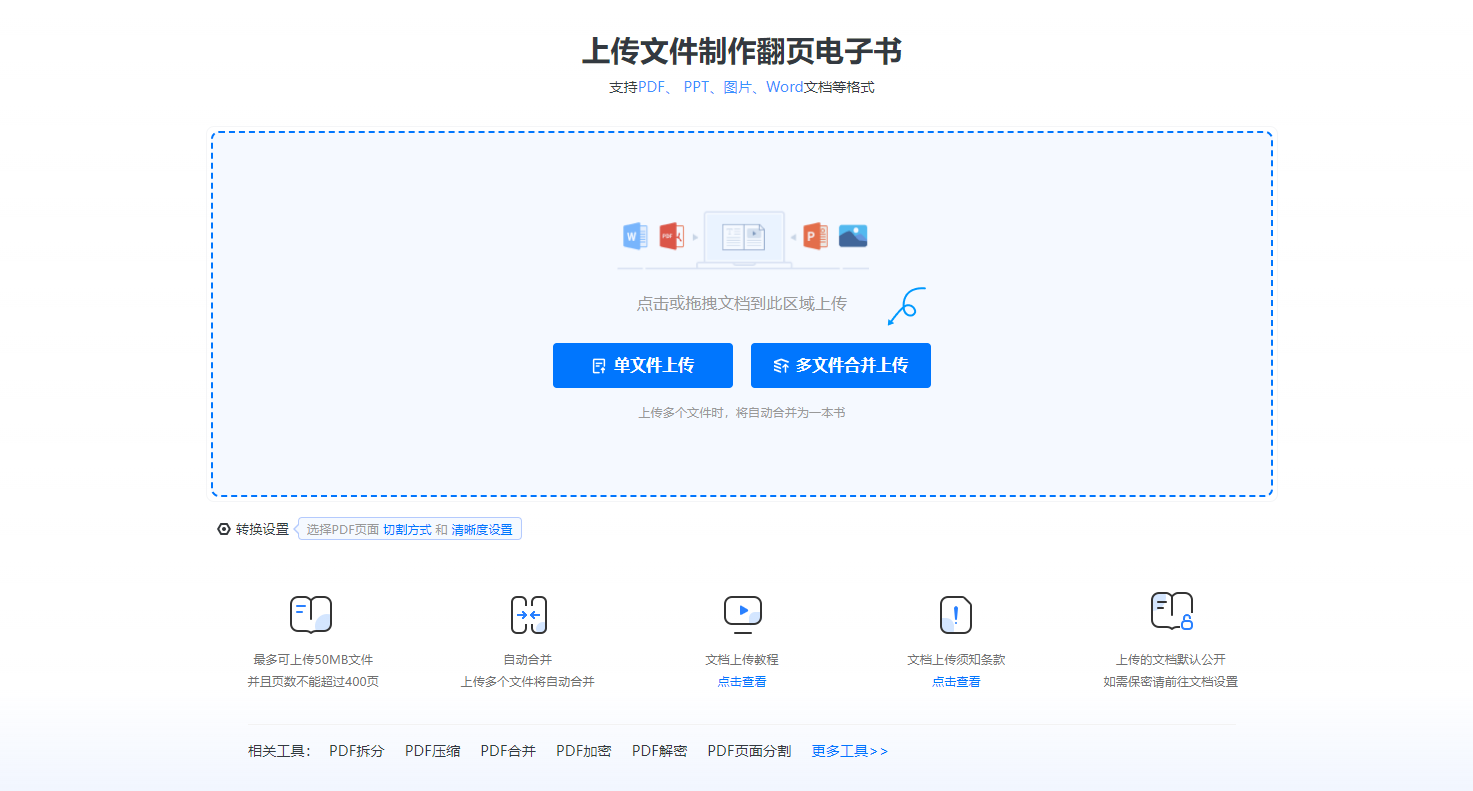
生成后的电子书,可以直接发微信、朋友圈、公众号,别人点开就能看,不用下载APP,手机、电脑、平板自动适配,阅读体验远胜纯PDF。对比手动操作,云展网省去了导出、调试、适配的麻烦,真正做到“上传即完成”。
三、两种方案怎么选?看这两点就够
(1)追求极简、只本地查看:用纯PPT+PDF,免费、快速、够用。
(2)追求效果、要对外分享:用云展网,效果高级、传播方便、新手零压力。
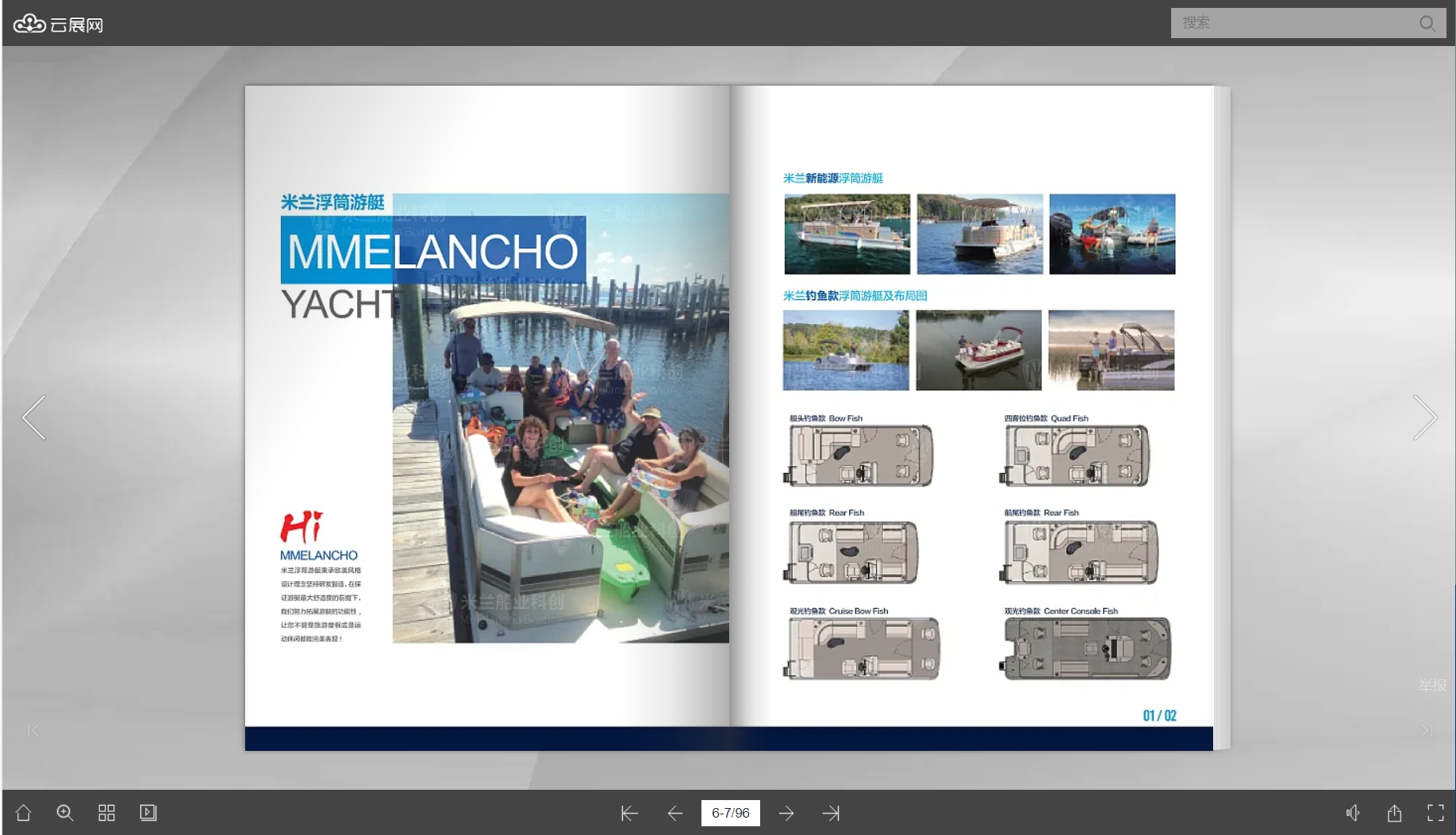
ppt制作翻页电子书从来都不是难事。难的是找对方法,把复杂的事情变简单。纯PPT能满足基础需求,而云展网则把这件事变得更轻松、更专业。