每次需要做画册,总有人觉得得靠专业设计软件,其实咱们每天用的PPT就能搞定。今天把PPT制作画册的全流程拆解开,再推荐几个能提效的工具,哪怕是新手,跟着做也能出像样的画册,最后还会说怎么让画册更出彩。
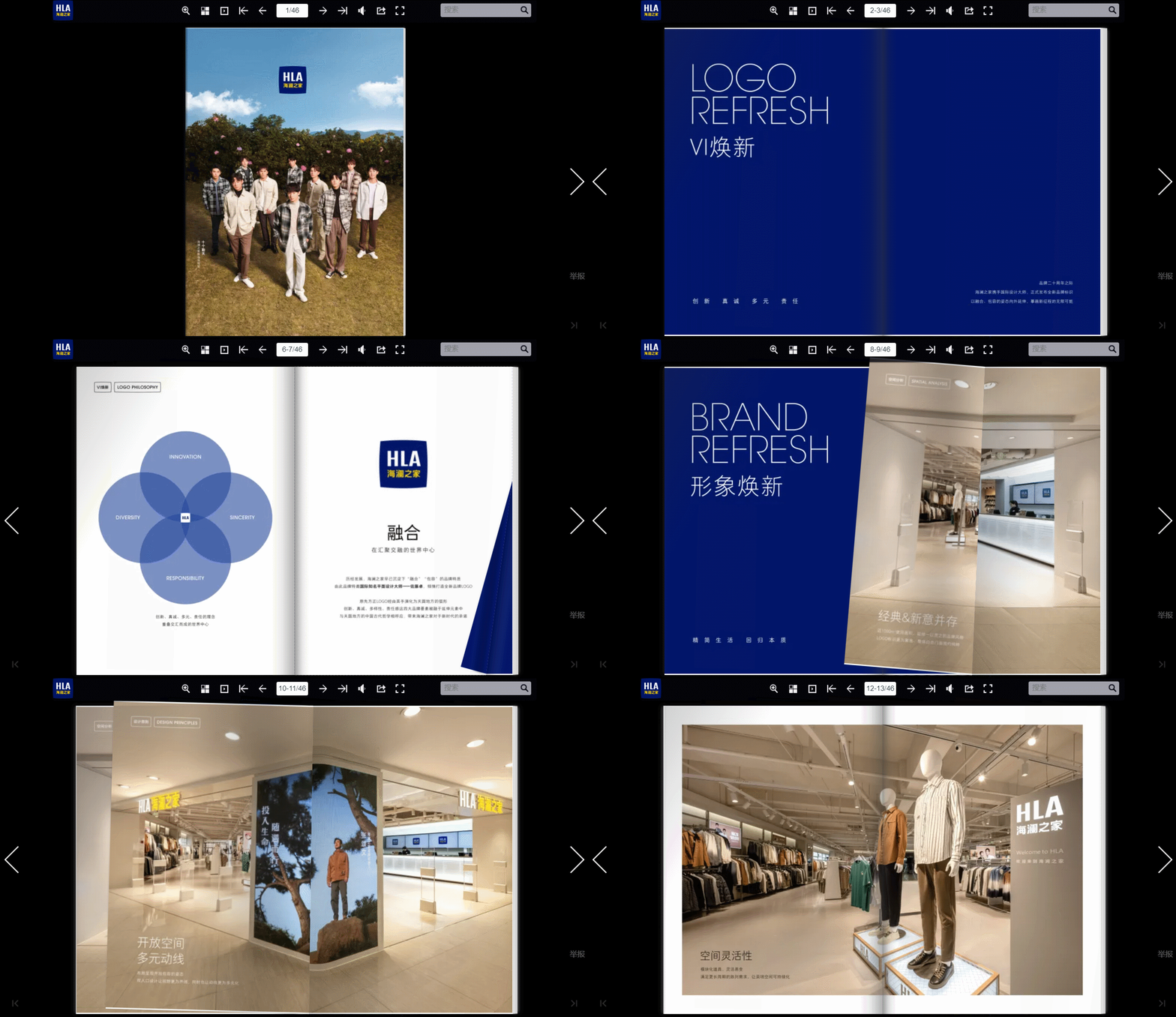
先从案例入手最直观,就以“小型咖啡店产品画册”为例,一步步教大家做。第一步是定框架,打开PPT后先想清楚画册要讲什么——封面、店铺介绍、饮品系列、甜点推荐、到店指南,大概8页就够。接着在PPT里新建8张空白页,给每张页备注好内容方向,避免后面乱了节奏。
第二步做封面,这是画册的门面。找一张咖啡店的暖光环境图当背景,插入标题“XX咖啡店秋冬产品画册”,字体选圆润的“汉仪圆叠体”,字号36号,颜色用深棕色,和咖啡的调性搭。再在角落加个小图标,比如咖啡杯图案,从“PPT自带图标库”里搜就能找到,不用额外找素材。
第三步处理内页,比如饮品介绍页。选3款主推咖啡,用“三分栏布局”,每张图片占一栏,图片从“Unsplash”(免费无版权图片网站)找高清咖啡图,插入后右键“裁剪”成统一的长方形。每张图下面写产品名和简短介绍,比如“焦糖玛奇朵:焦香奶泡搭配浓缩咖啡”,字体用14号宋体,重点词“焦糖玛奇朵”标成浅棕色,让读者一眼能抓住重点。所有内页都保持这个风格,背景用浅米色,页眉加个小横线分隔,整体就很整齐。
第四步是导出,做完后别直接发PPT,点击“文件-另存为”,选“PDF格式”,这样别人打开不会乱码,也方便后续处理。到这里,画册的基础版就做好了,但想让它更专业,推荐用“云展网”这个工具。
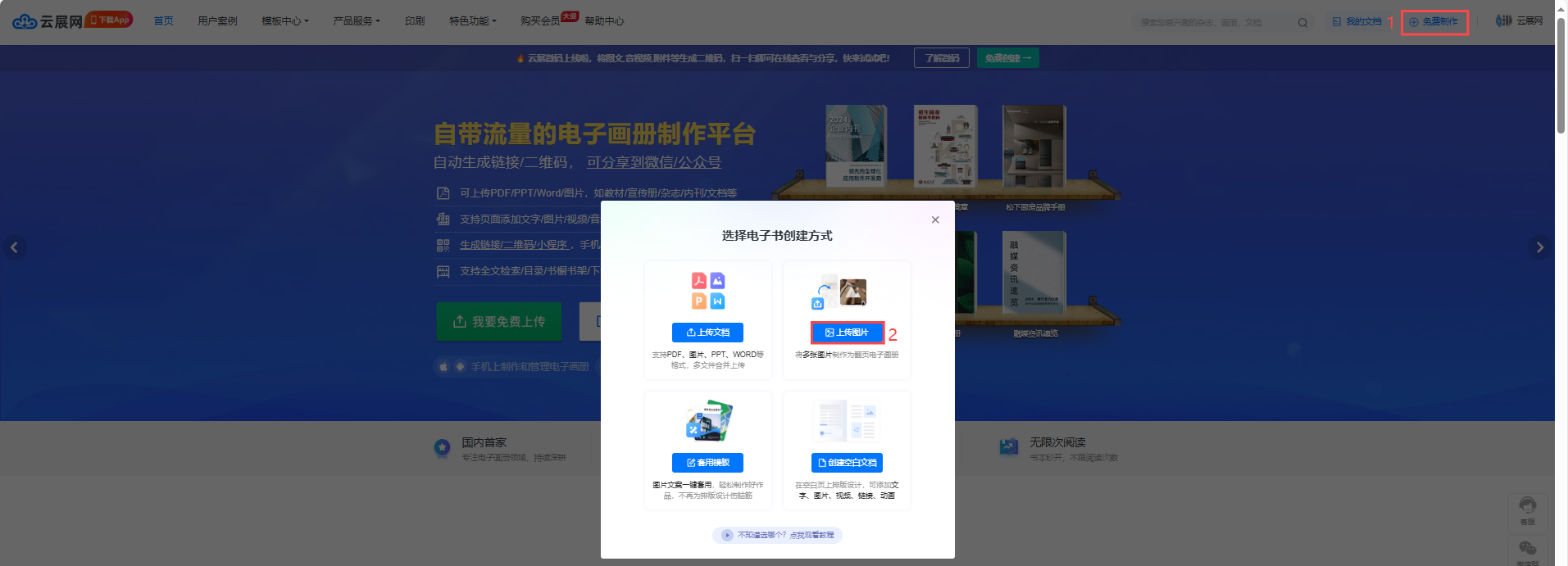
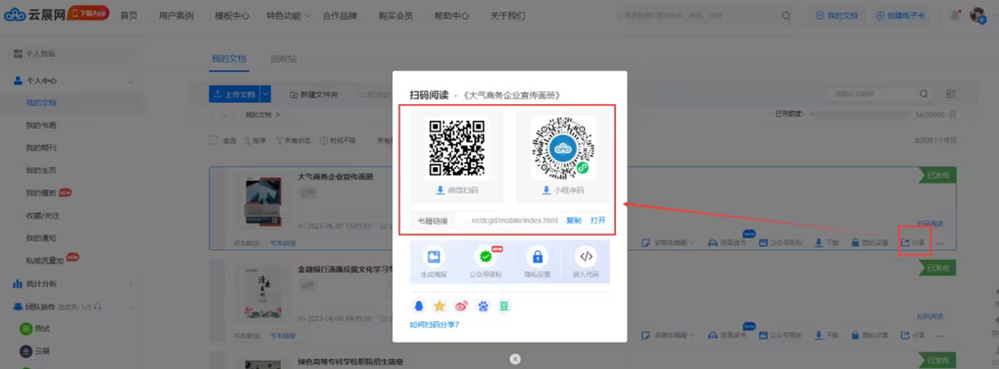
把PDF上传到云展网,它能自动转换成翻页电子画册,还能加音效——翻页时的沙沙声,像翻真画册一样;也能加链接,比如“到店指南”页,加个导航链接,读者点一下就能跳转到地图。最后生成专属二维码,印在宣传单上,或者发朋友圈,别人扫码就能直接看,比发文件方便多了。
除了云展网,还有两个工具能帮上忙。找素材用“Freepik”,里面有很多免费的画册模板、装饰元素,直接套进PPT能省不少时间;不用学复杂操作,一键就能给图片加滤镜、裁尺寸,让画册颜值更高。
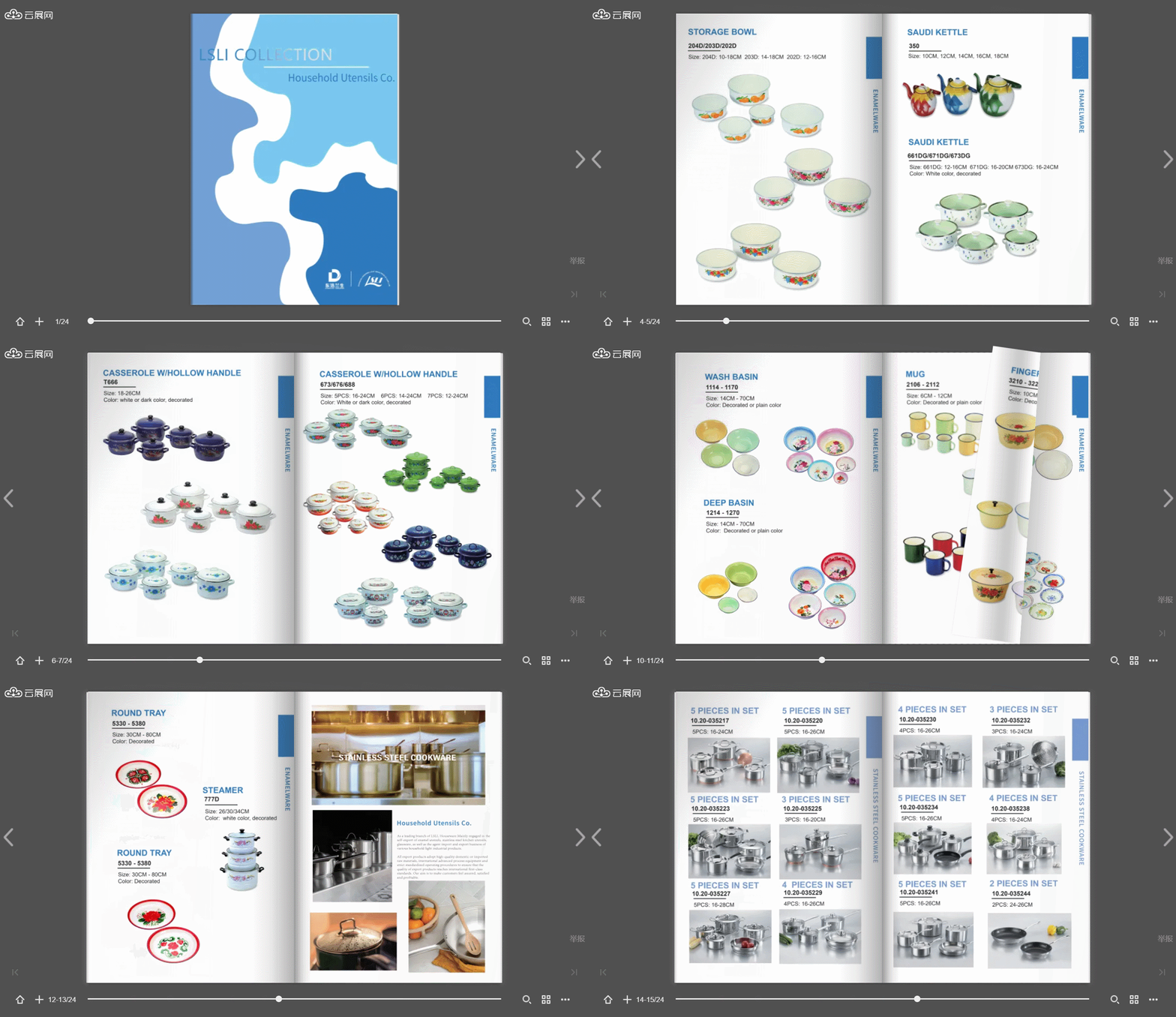
其实PPT制作画册没那么难,跟着案例走,再用对工具,新手也能做出让人眼前一亮的画册。而且这种方式灵活又省钱,不用找设计公司,自己随时能改内容,下次需要做产品册、活动册,试试这个方法准没错。
云展网在线使用:https://www.yunzhan365.com/