做汇报、做提案、展示作品集……我们花了大量心血做好了一份PPT,最后却卡在“分享”这临门一脚。通过邮件发送大文件?对方可能打不开。用会议软件共享?又无法异步浏览。有没有一种方法,能让你像分享一个新闻链接那样,轻松地把PPT丢到群里,对方点开就能看,而且效果和在电脑上播放一样专业?
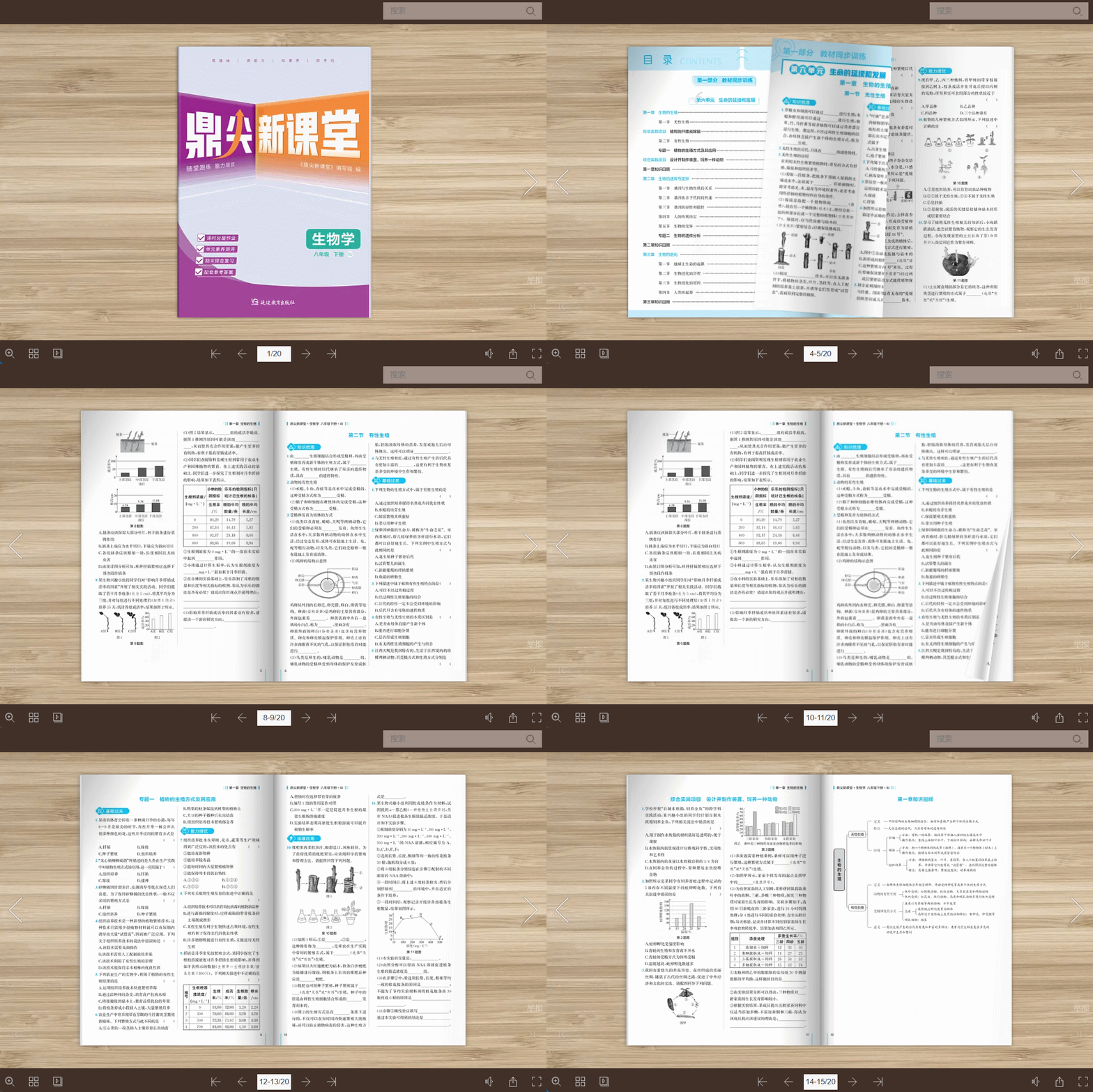
当然有,那就是将PPT转化为网页链接。今天,我们就来彻底搞懂这件事:为什么要转?有哪几种方法?以及如何选择最适合你的那一种。
一、为什么你需要把PPT变成网页链接?
在决定“怎么做”之前,先看看“做了有什么好处”。将PPT转化为在线链接,绝不仅仅是换个格式,它彻底改变了内容的传播和体验方式:
1.跨平台无缝访问:生成一个链接或二维码,对方无论在电脑、手机还是平板上,用任何主流浏览器点开就能看,无需安装Office、WPS或特定播放器。
2.分享极其便捷:无需传输动辄几十兆的源文件,一个链接搞定。可轻松嵌入公众号文章、公司官网、或分享至微信、钉钉等任何社交平台。
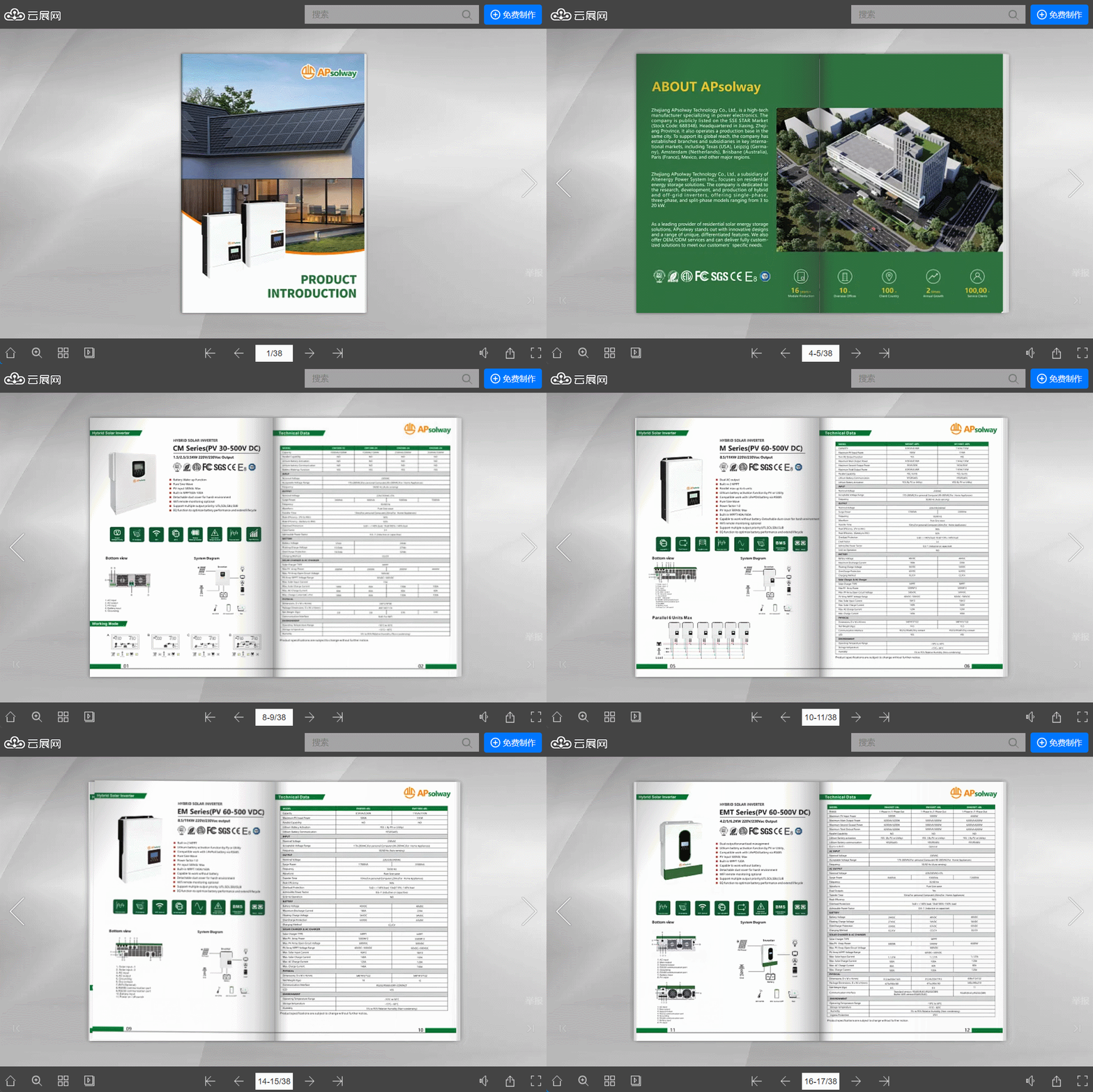
3.保持原貌与体验:专业的转换工具可以保留你的动画、切换效果和排版布局,甚至提供仿真翻页的阅读体验,比直接分享PDF更有质感。
4.便于持续更新与管理:如果内容有修改,只需在原文件更新后重新转换,链接不变,所有访问者看到的就是最新版,避免了“版本混乱”的噩梦。
二、方法一:使用专业在线转换工具(推荐给大多数人)
这是目前最省心、效果最好、功能最全面的方式。这类平台专门解决 “将PPT在线展示并分享” 的需求,云展网就是其中代表性的一款。
它如何工作?你只需将PPT文件上传,平台会自动将其处理成一个独立的、具有翻页效果的H5网页。整个过程就像把文件存进网盘一样简单。
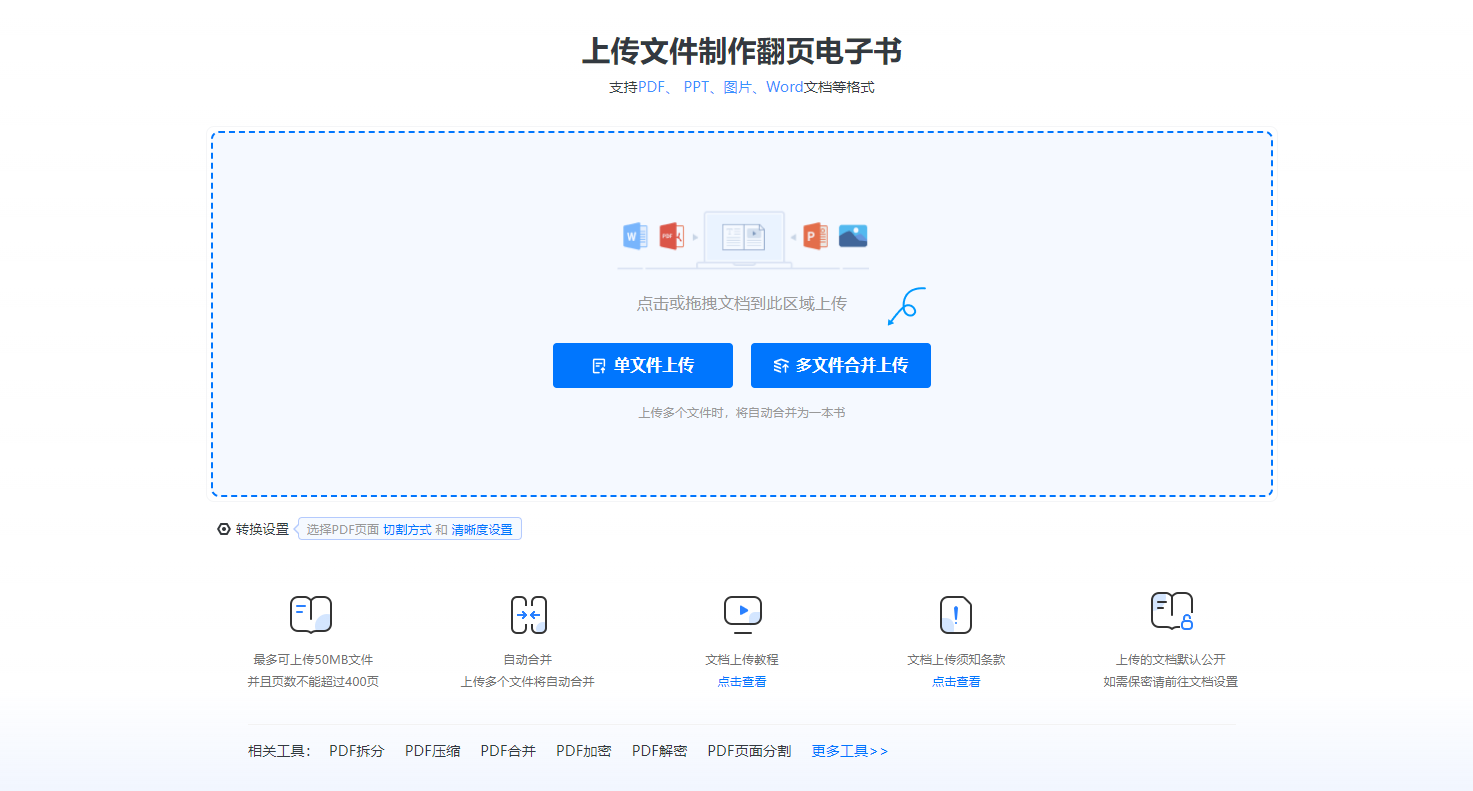
- 操作极简:真正实现“一键转换”,无需任何设计或技术基础。
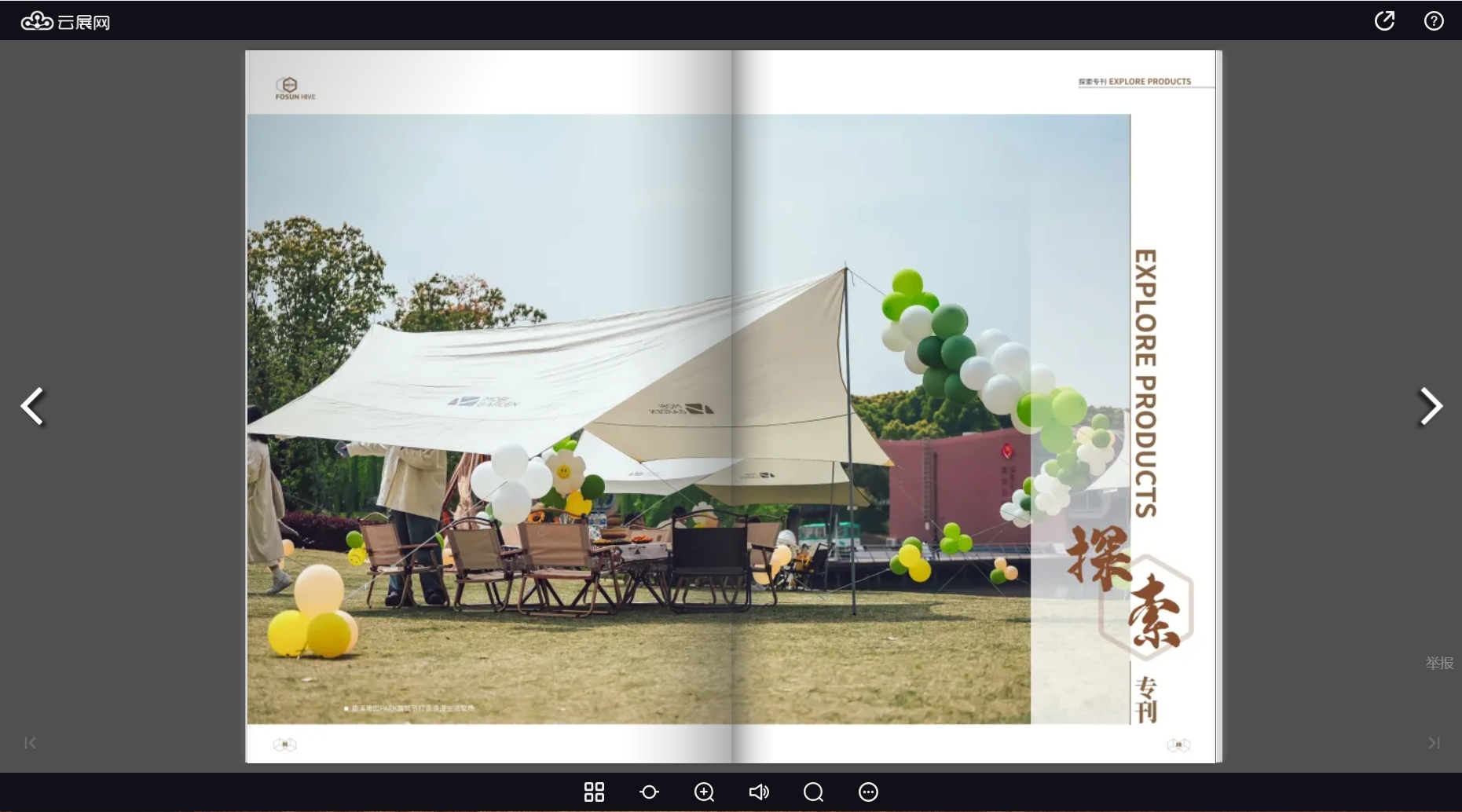
- 效果专业:生成的网页完美复刻PPT原貌,并提供逼真的3D翻页效果,视觉体验远超静态图片轮播。
- 分享矩阵丰富:转换后立即获得一个永久有效的链接和一个二维码。链接可用于任何线上渠道;二维码可印刷在物料上,实现“扫码阅览”。
- 安全与统计:你可以为链接设置密码,保护隐私;还能查看谁看了、看了多久等基础数据(部分高级功能)。
操作流程简述:
- 访问平台官网,注册登录。
- 点击“上传”按钮,选择你的PPT文件。
- 等待系统自动处理(通常只需几分钟)。
- 处理完成后,进入后台,即可获取链接和二维码,进行分享或嵌入。
适用人群:企业培训师、销售顾问、教师、设计师、市场营销人员等所有需要频繁、专业地展示和分享PPT内容的个人与团队。
三、其他方法与适用场景
虽然在线工具是主流,但了解其他选项能帮助你在特定情况下做出更好选择。
方法二:利用办公软件自带的“在线演示”功能
- 怎么做:微软Office 365和WPS Office都提供了将PPT上传至云端并生成在线链接的功能。
- 优点:与办公软件无缝集成,方便快捷。
- 局限:播放效果是传统的幻灯片切换,互动性和视觉冲击力较弱;可能受网络环境影响;对于复杂排版或特殊字体的支持有时不完美。
适用场景:内部团队快速共享、对展示效果要求不高的日常会议材料。
方法三:导出为PDF,再转为网页
- 怎么做:先将PPT另存为PDF文件,然后使用一些在线PDF转网页工具进行处理。
- 优点:PDF能很好地固定排版和字体。
- 局限:会丢失所有动画和幻灯片切换效果,变成静态页面集;需要两个步骤;最终效果通常只是简单的页面滑动,体验较为单一。
适用场景:内容以静态图文为主、不需要动画,且对成本极度敏感的情况。
面对这些方法,你可以快速对照自己的需求做决定:
如果你追求操作简单、分享最方便、效果专业(保留动画翻页)、且需要链接/二维码多种分享方式,直接选择“方法一:专业在线转换工具”;如果你只是临时在内部团队快速共享一下,可以尝试 “方法二:办公软件自带功能”。
其实,将一份精美的PPT转化为一个随时可访问的网页链接,在今天已是一项基础且必要的数字技能。它解除了设备和软件的束缚,让内容的传播力得到指数级放大。
无论你最终选择哪种方法,核心都是让价值的内容不被形式所困。下次当你完成一个精彩的PPT后,不妨多花五分钟,将它变成一个链接。你会发现,你与观众之间的距离,从未如此之近。
云展网在线使用:https://www.yunzhan365.com/