很多人以为做一本专业又好看的产品图册,非得用InDesign、Photoshop这类“高门槛”软件不可。其实,Word制作产品图册一样可以既美观又高效!别小看这个办公老朋友——通过合理排版、图文搭配和页面设置,Word完全能胜任基础到中阶的图册设计任务。
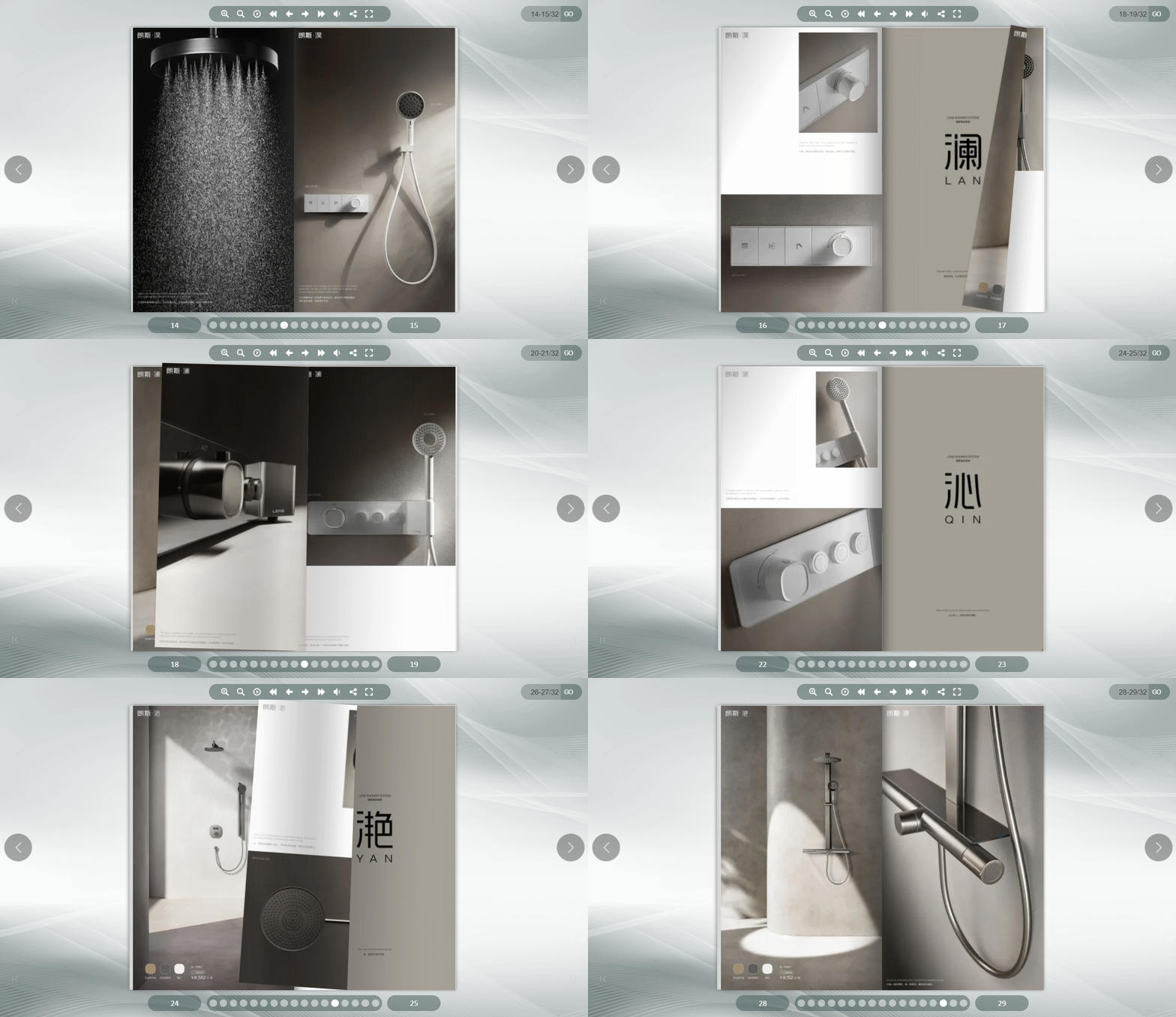
更妙的是,完成后只需上传到云展网,一键转成翻页电子画册,还能生成二维码分享出去,轻松实现从文档到数字展示的华丽转身。
📝 第一步:在Word里,也能做出高级感图册
Word不只是写报告的工具!只要掌握几个小技巧,你就能用它排出一本结构清晰、视觉清爽的产品图册:
统一字体与配色:选择1~2种品牌字体(如思源黑体+微软雅黑),主色不超过3种,保持整体调性一致;
巧用分栏与表格:产品信息用表格对齐,图文混排时用“文字环绕”功能,避免图片漂移;
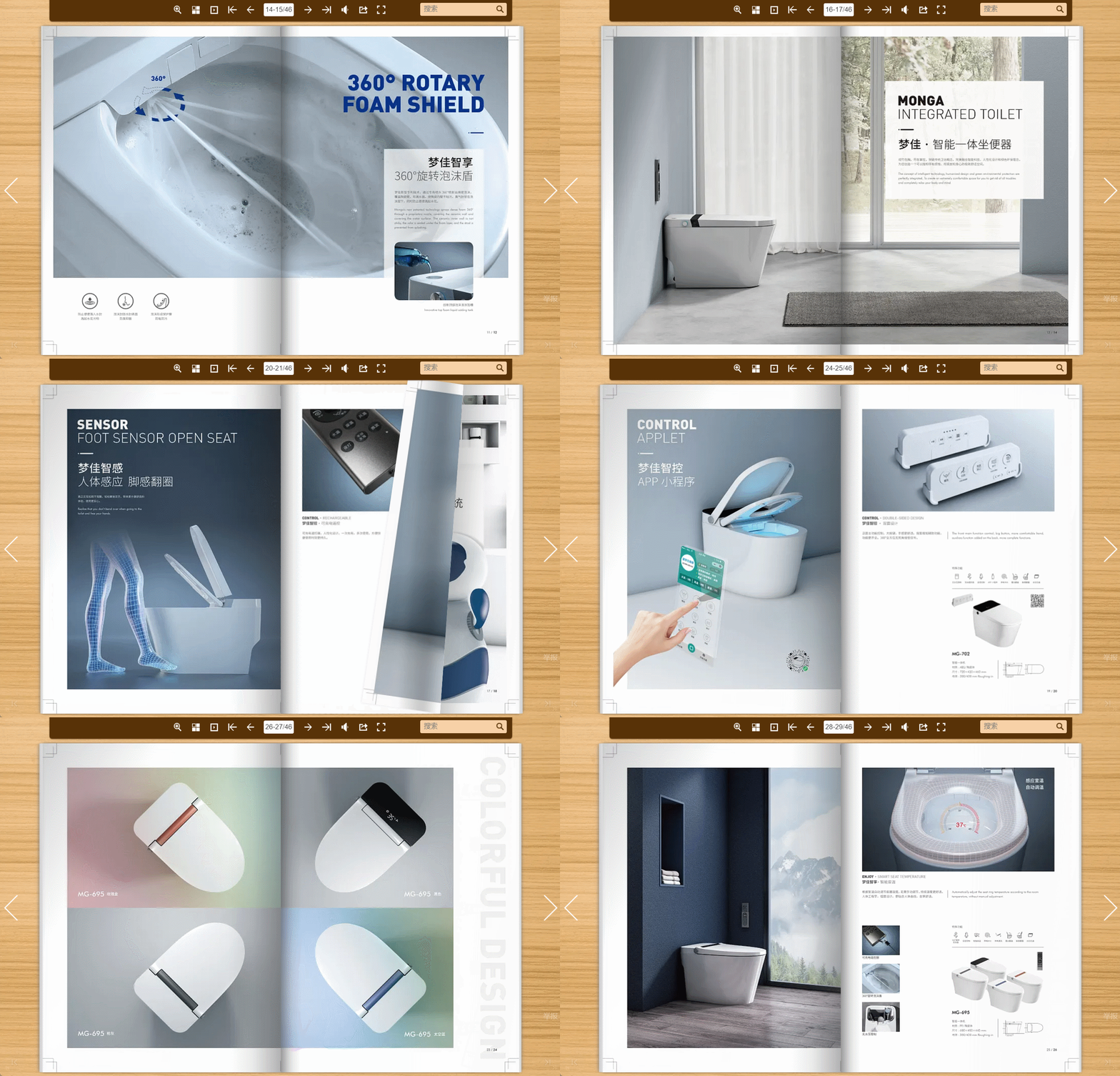
插入高质量图片:确保产品图分辨率足够(建议300dpi以上),并统一裁剪比例;
设置页眉页脚与页码:方便阅读,也提升专业度;
封面+目录页不能少:哪怕只有几页,也要有完整的图册结构感。
Word还支持插入形状、图标、SmartArt等元素,适当点缀,立刻让页面“活”起来。关键是——所有操作都是可视化点击,不用背快捷键,新手也能上手!
第二步:上传Word到云展网,秒变翻页电子书
当你在Word里完成排版后,直接保存为.docx或.pdf格式(推荐PDF,避免格式错乱),然后打开云展网。
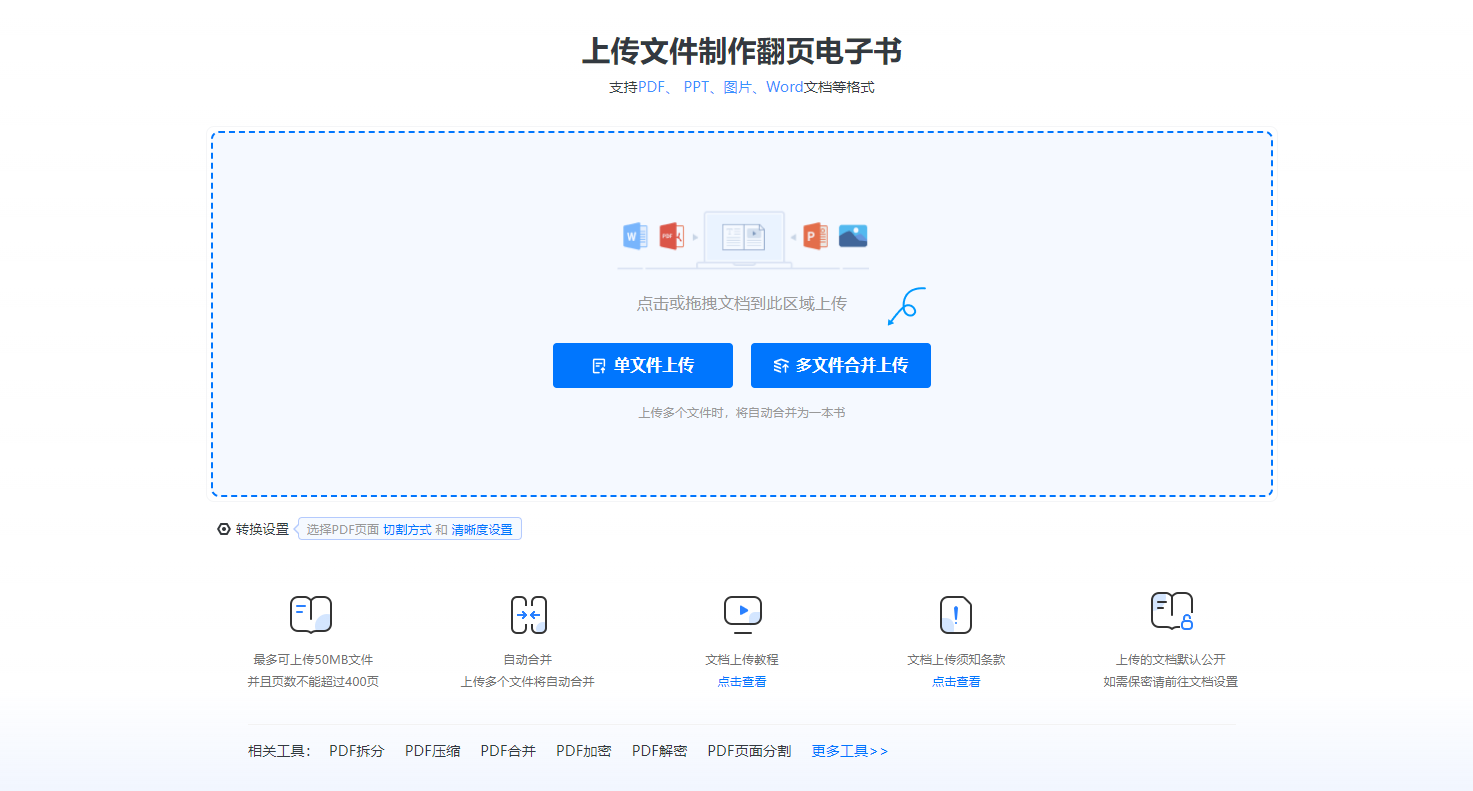
点击首页“上传文件”,把你的图册拖进去。系统会自动将静态文档转换成带有真实翻页效果的在线电子画册——手指滑动翻页、缩放查看细节、全屏沉浸阅读,体验感直接拉满。
而且,云展网会智能保留你原有的排版结构,文字可搜索、图片高清显示,甚至支持添加背景音乐、外链按钮、联系方式等互动元素,让图册不止“好看”,还能“好用”。
第三步:一键分享,扫码即看
电子图册生成后,点击右上角【分享】→【生成二维码】,一个专属二维码立刻生成!你可以:
下载高清图,印在名片、包装盒、宣传单上;
直接转发链接到微信群、朋友圈或客户微信;
嵌入公众号文章,作为产品详情的延伸内容;
用于展会、门店、路演等线下场景,省去打印成本。
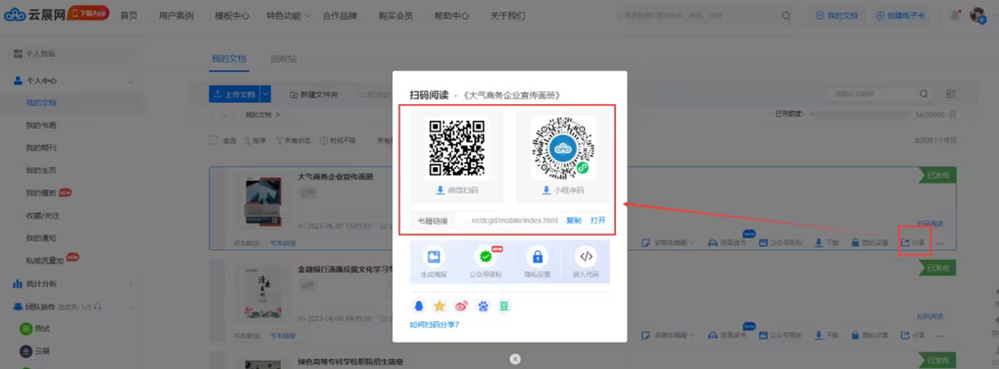
更贴心的是,云展网后台还能查看阅读数据:多少人看了、停留多久、来自哪些地区……帮你精准评估传播效果。
用Word排版 + 云展网发布,这套组合拳不仅省时省力,还兼顾美观与实用。特别适合中小企业、电商店主、设计师、教育机构等需要快速出图册但预算有限的场景。
云展网在线使用:https://www.yunzhan365.com/