你是否想过,用最熟悉的Microsoft Word也能做出高颜值、结构清晰的电子杂志?其实,Word做电子杂志并非天方夜谭。凭借其强大的排版功能、丰富的样式库和灵活的图文混排能力,Word完全可以胜任从内容编排到视觉设计的基础工作。
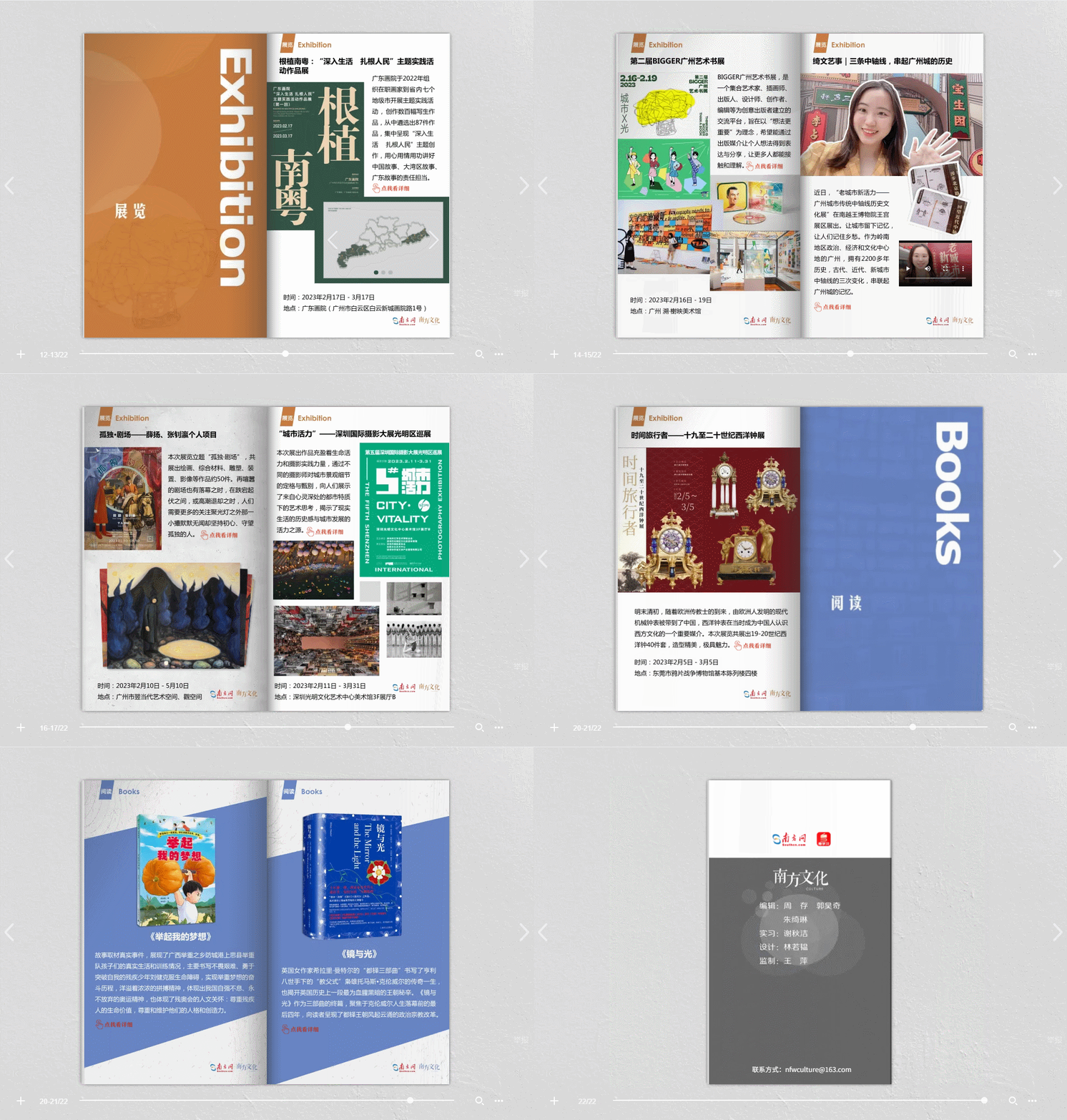
更重要的是,完成后的文档还能轻松上传至云展网等平台,一键生成可翻页、可分享的在线电子杂志。今天,我们就来手把手教你如何高效利用Word完成这一全过程。
一、打好基础:页面设置与整体风格统一
在开始排版前,先对文档进行全局设定。点击【布局】→【纸张大小】,建议选择A4或自定义为16:9比例(如210mm×297mm竖版更适合阅读)。接着,在【设计】选项卡中设置主题颜色、字体组合,确保全文风格统一。例如,标题用思源黑体,正文用微软雅黑,既现代又易读。
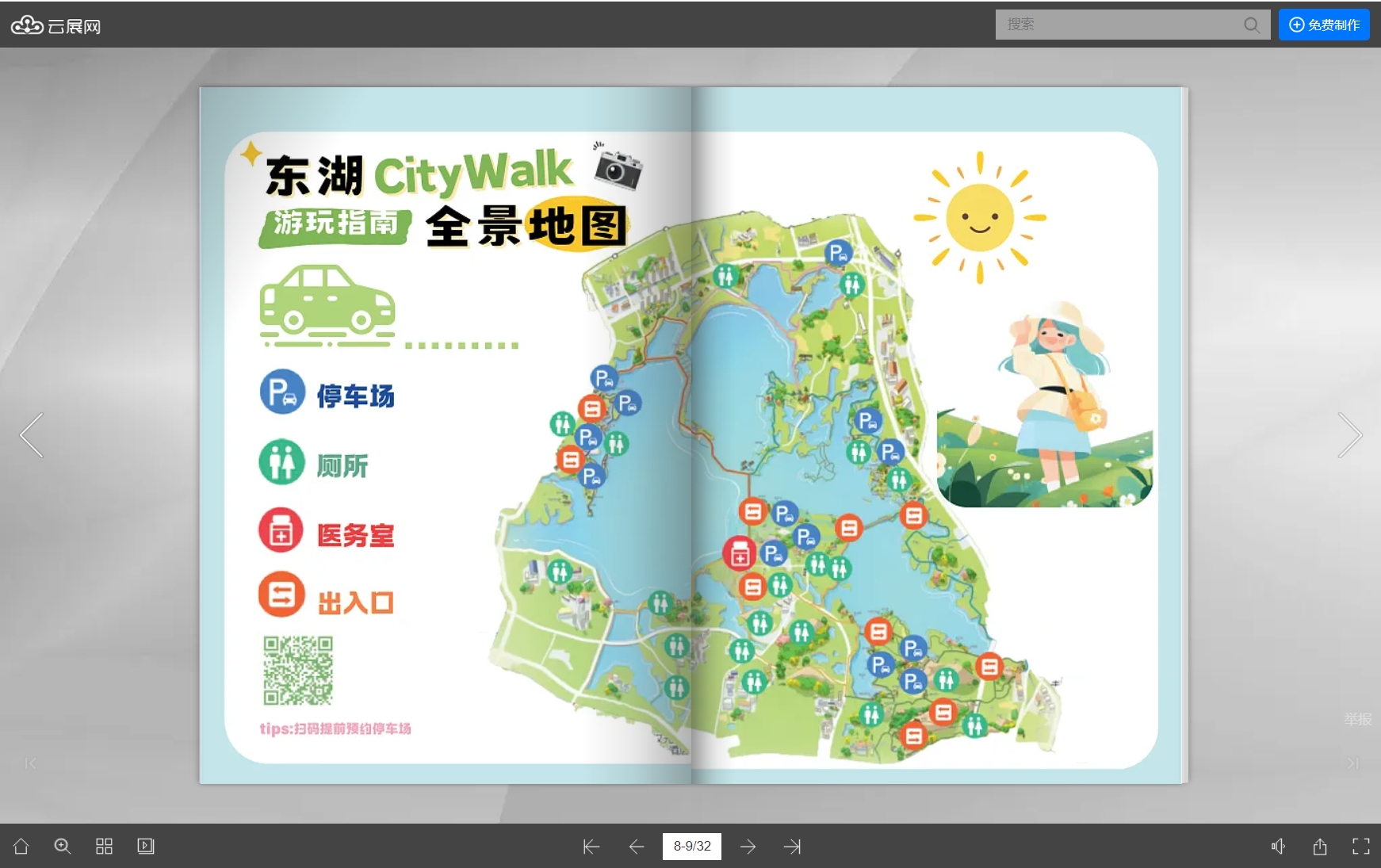
同时,善用“样式”功能(位于【开始】选项卡),提前定义好“标题1”“标题2”“正文”等格式。这样不仅提升效率,还能在后期生成目录时自动识别层级。
二、图文并茂:让内容“活”起来
电子杂志讲究视觉吸引力,因此图片与文字的搭配至关重要。插入图片后,右键选择【环绕文字】→【紧密型】或【上下型】,避免文字挤成一团。若需多图排版,可使用【插入】→【表格】隐藏边框,作为隐形布局工具;或直接使用【SmartArt】制作信息图、时间轴等可视化内容。
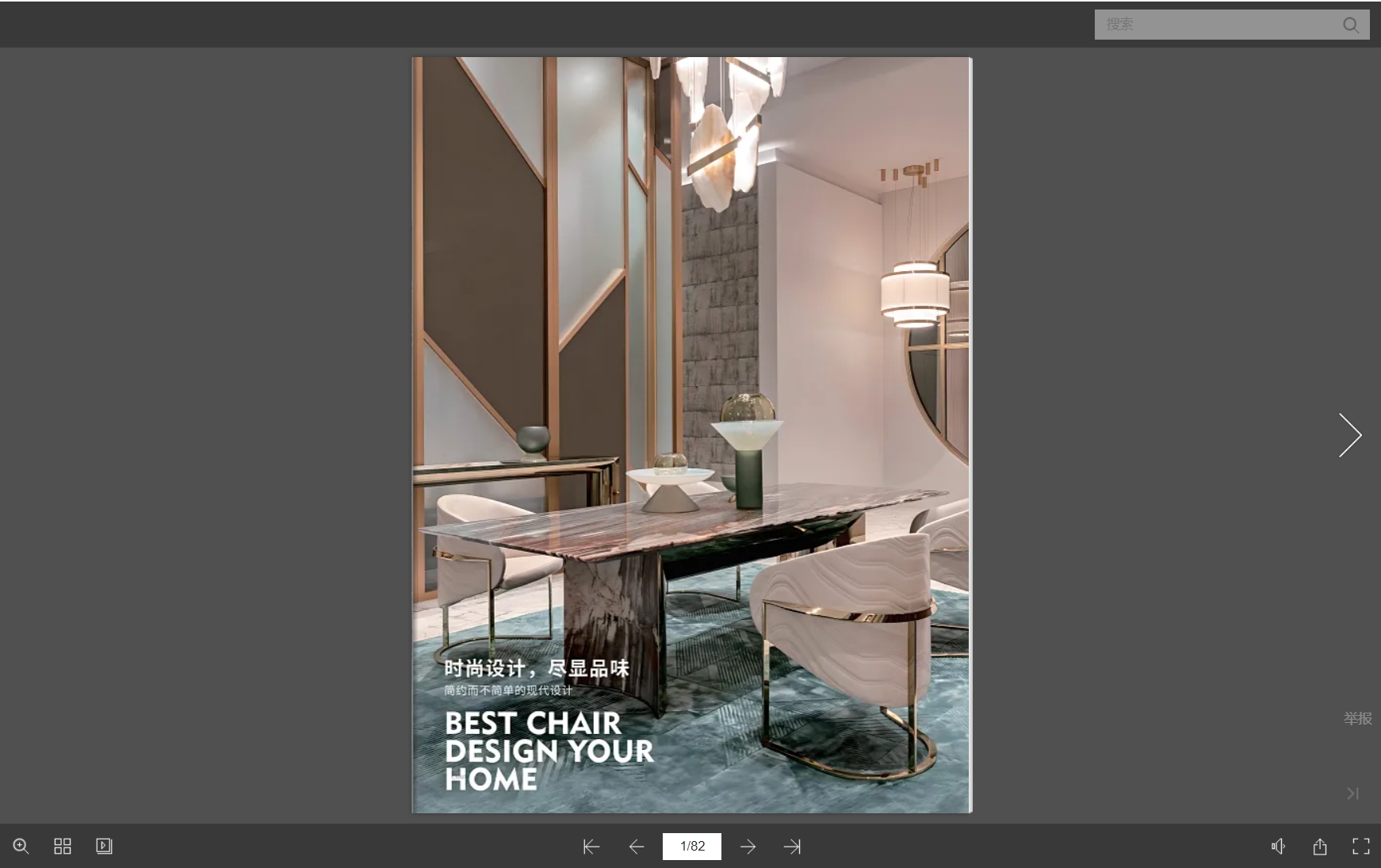
小技巧:按住Shift键拖动图片角落,可等比缩放;双击图片进入“图片格式”选项卡,快速添加阴影、边框或艺术效果,瞬间提升质感。
三、巧用分节与页眉页脚,打造专业感
杂志通常包含封面、目录、正文、封底等多个部分。这时,“分节符”就派上用场了。在每部分开头插入【布局】→【分隔符】→【下一页】,即可独立设置不同页眉页脚。例如,封面不显示页码,目录用罗马数字(i, ii),正文从第1页开始用阿拉伯数字。
此外,在页脚插入页码时,勾选“链接到前一节”取消关联,才能实现不同章节的页码独立控制。
四、无缝对接云展网
排版完成后,接下来,打开云展网,注册并登录账号。点击“上传文档”,选择刚刚导出的Word文件。系统会自动将其转换为可翻页的电子杂志,并支持添加背景音乐、超链接、联系方式等互动元素。你还可以自定义封面、设置密码、嵌入网站,甚至生成二维码方便读者扫码阅读。
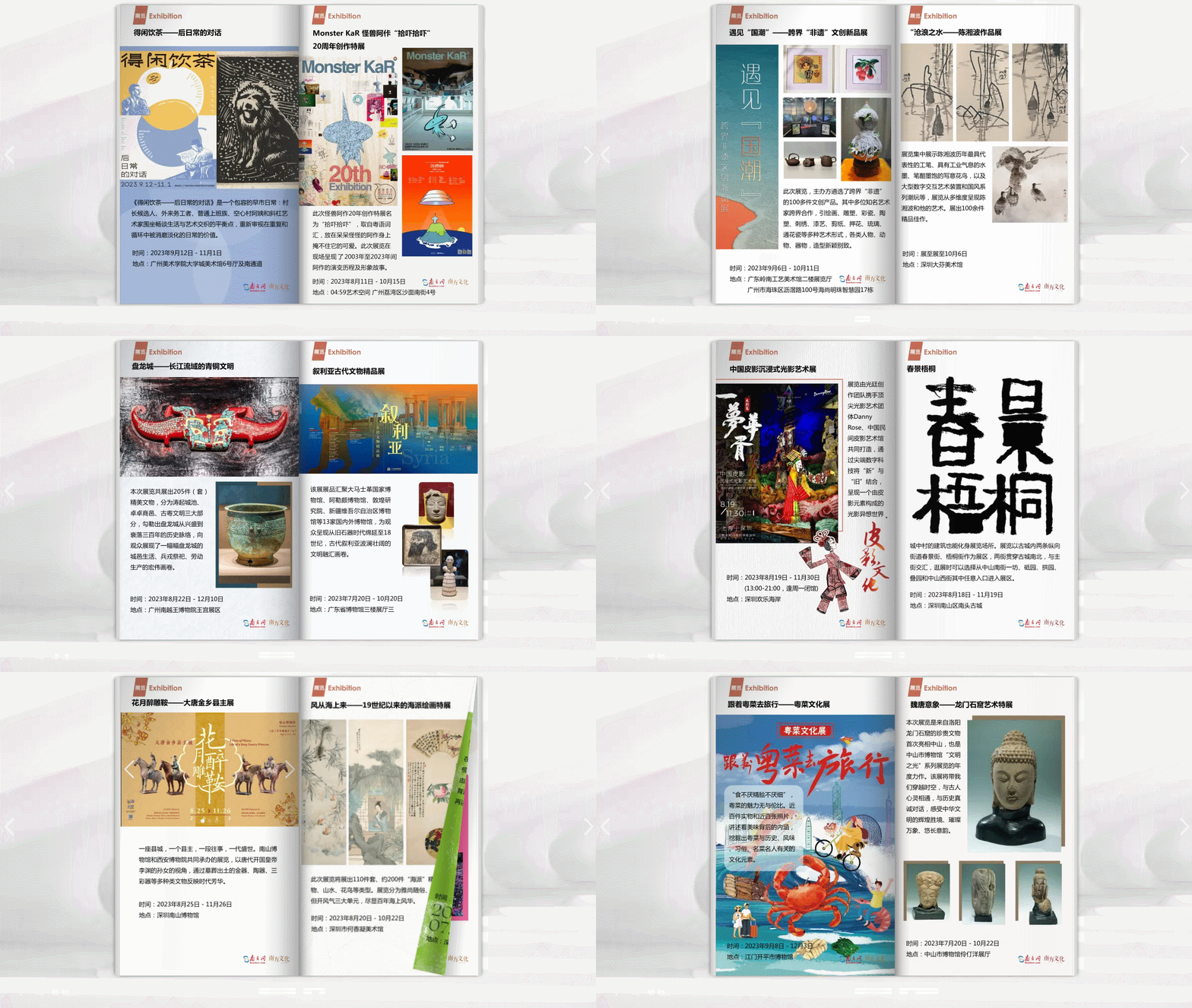
通过合理的排版规划、视觉元素搭配与平台联动,一份专业又吸睛的电子杂志就能轻松诞生。
云展网在线使用:https://www.yunzhan365.com/