现在不管是做产品宣传、活动推广,还是个人作品集展示,电子画册都比纸质画册更省心、传播性更强!但很多人觉得做电子画册要学复杂软件,其实用我们每天都在用的PPT就能搞定,零门槛、出图快,做完还能直接上传到云展网变成可分享的在线画册~
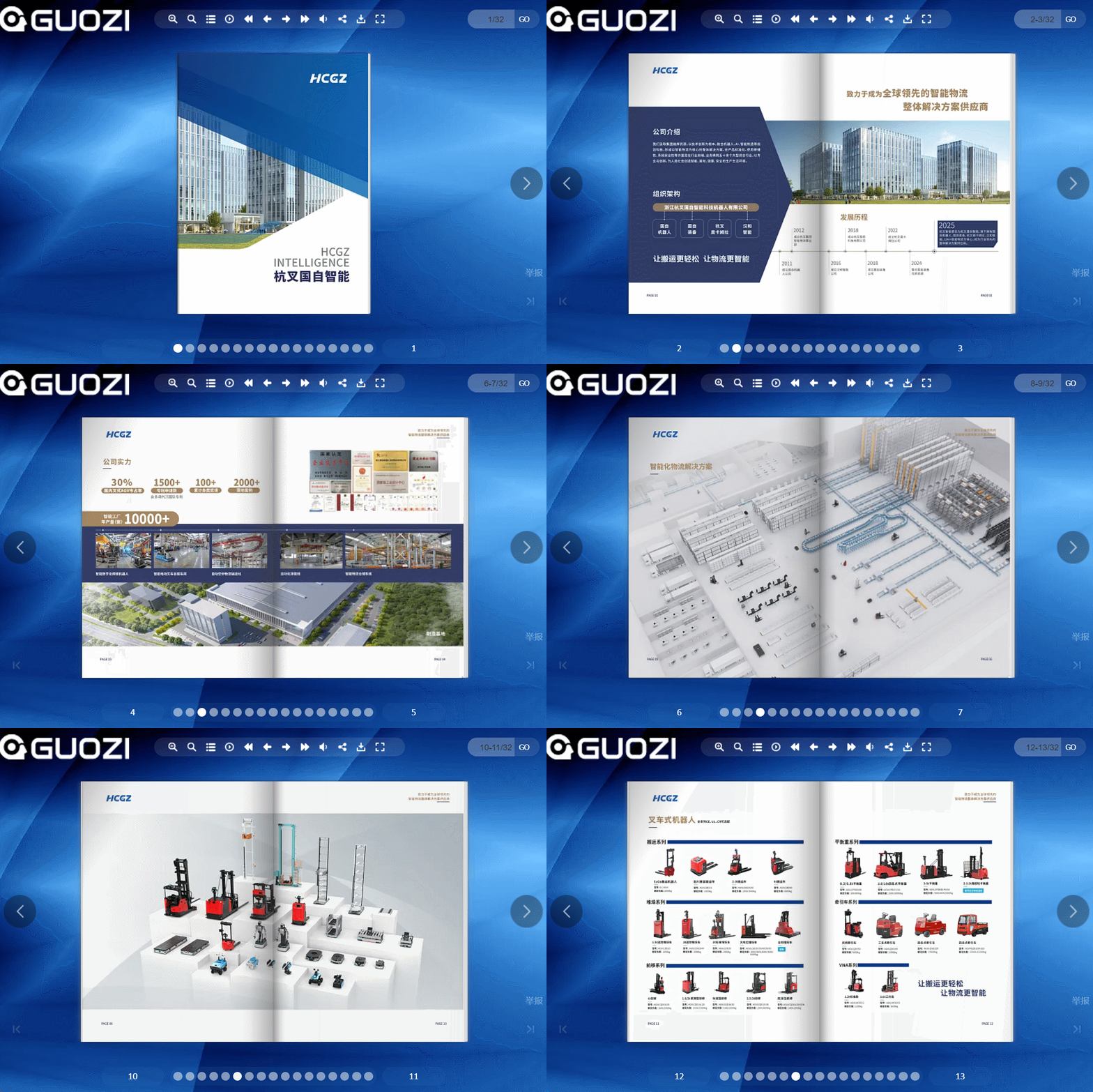
今天就给大家拆解超详细的操作步骤,从PPT制作到云展网上线,每一步都讲清楚,小白也能直接抄作业!
一、PPT制作电子画册:4个核心步骤(附技巧)
用PPT做电子画册,核心是做好“版式设计+内容排版”,不用追求复杂特效,简洁美观、信息清晰就赢了!下面4个步骤一步步来:
1. 前期准备:定风格+搭框架
先明确电子画册的用途(比如产品宣传、活动回顾、作品集),再定风格调性(简约风、ins风、商务风、复古风),避免做的时候乱改返工。然后搭建PPT框架,建议页面结构如下:
封面:标题+副标题+配图(配图要和主题相关,比如产品图、场景图)
目录:列出核心板块,方便读者快速浏览
正文:分板块放内容(比如产品介绍、优势亮点、案例展示、联系方式)
封底:感谢语+二维码(方便扫码查看在线版或联系你)

技巧:PPT页面比例建议设为“16:9”,适配大部分设备查看;统一字体和配色(最多3种主色),避免杂乱。
2. 内容填充:图文结合更吸睛
电子画册最怕全是文字,读者没耐心看!重点做好“图文搭配”:
- 文字:提炼核心信息,用短句、关键词代替大段文字;标题加粗突出,正文字号不小于12号,保证清晰
- 图片:选择高清图(避免模糊拉伸),可以是产品图、场景图、示意图;插入后右键“设置图片格式”,调整亮度、对比度,让图片更有质感。
- 小技巧:插入图标、简单形状(比如圆形、矩形)作为装饰,提升精致度;重要信息可以用“文本框+底色”突出。
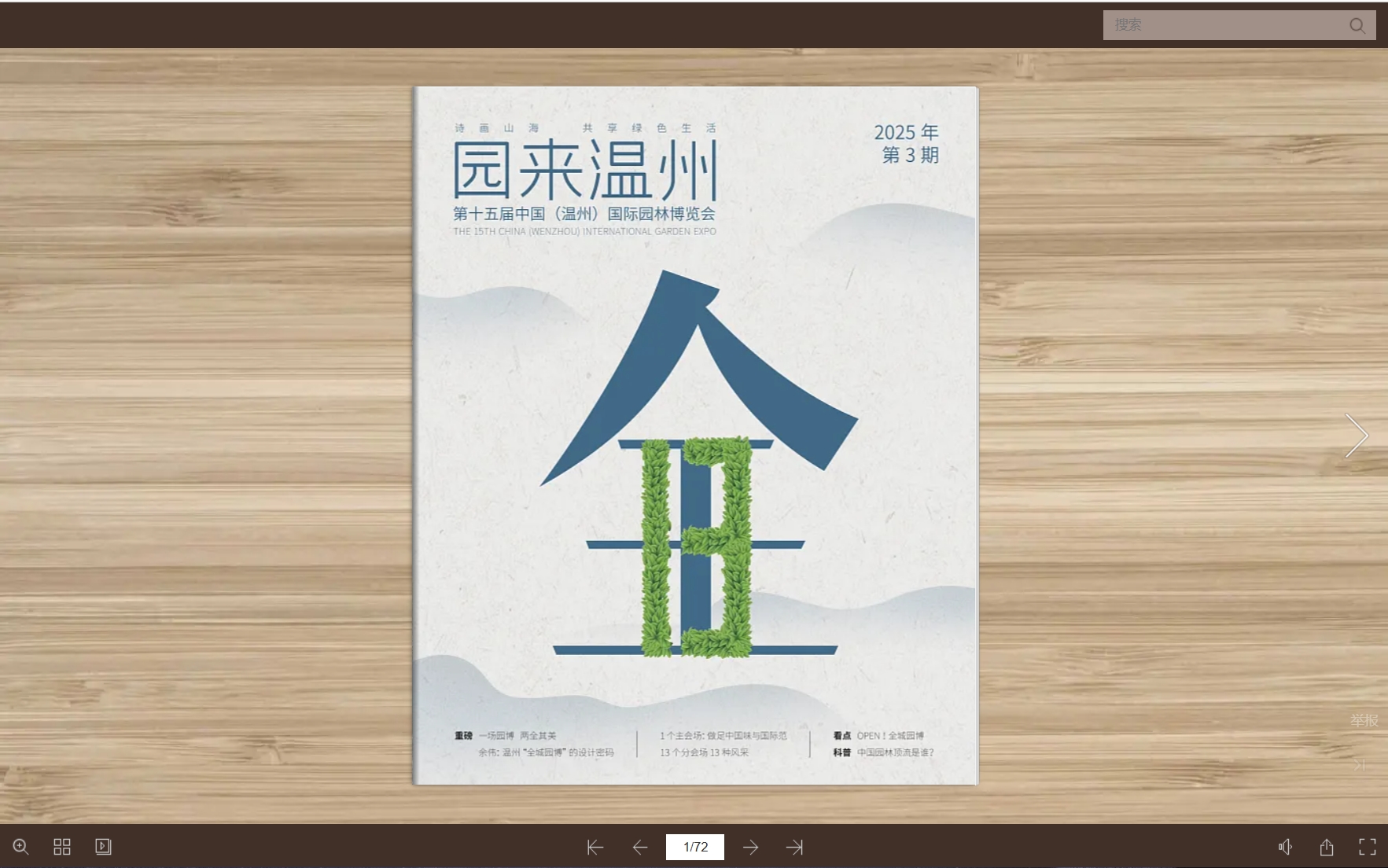
3. 版式设计:留白+对齐是关键
好的版式能让电子画册看起来更专业,记住两个核心原则:
- 留白:页面不要塞太满,文字和图片之间、边缘都要留空白,避免拥挤压抑。
- 对齐:所有元素(文字、图片、图标)要对齐,比如左对齐、居中对齐,用PPT的“对齐工具”(顶部菜单栏-绘图工具-对齐)一键搞定,避免歪歪扭扭。
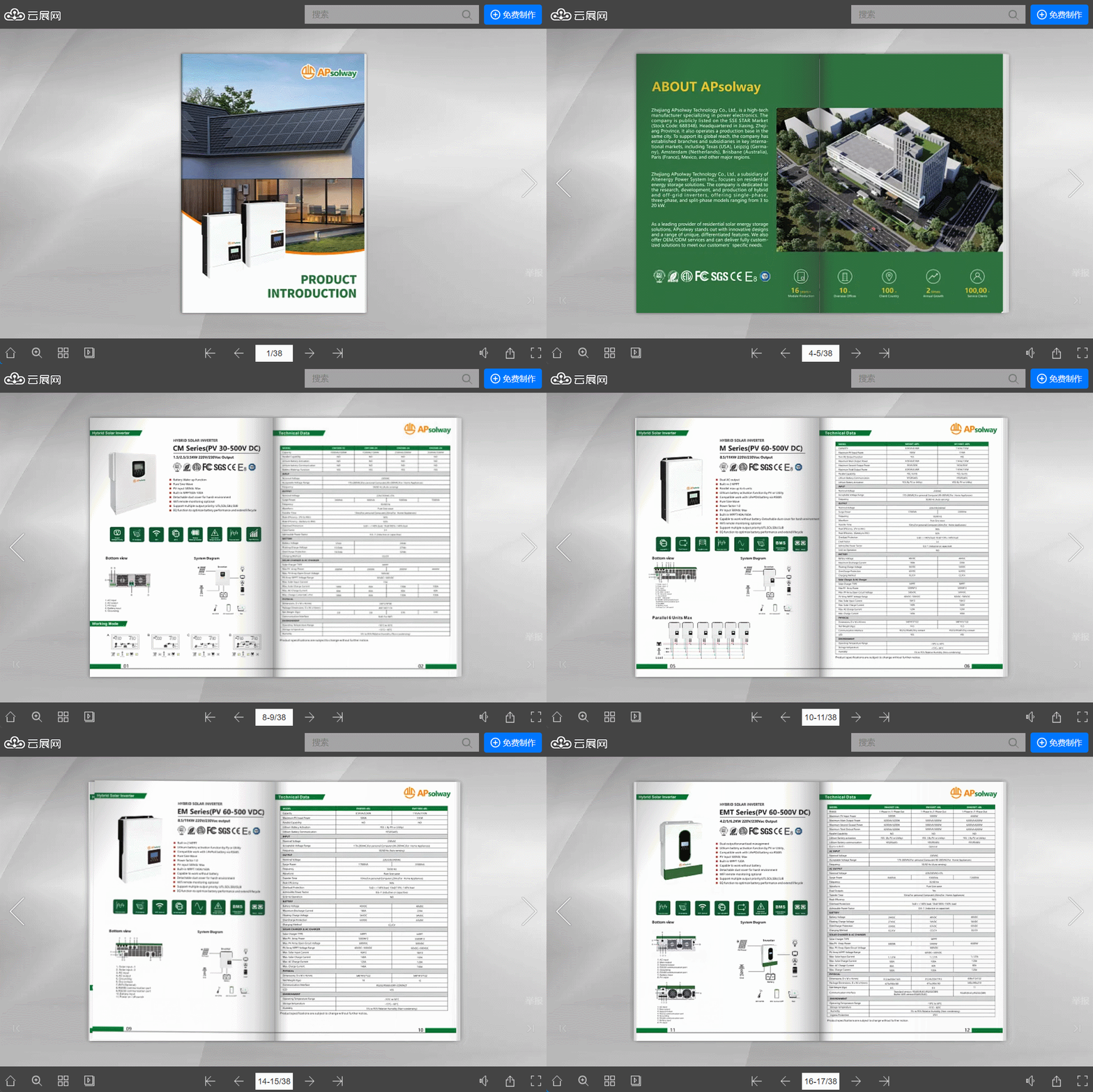
4. 导出设置:选对格式,方便后续上传
PPT做好后,不要直接保存为默认的.pptx格式,导出为“PDF格式”更稳定,避免上传后排版错乱!操作步骤:顶部菜单栏-文件-导出-选择“PDF”格式-保存即可。
二、上传云展网:3步变成在线电子画册
PPT导出为PDF后,就能上传到云展网,生成可在线浏览、分享的电子画册啦,还能支持翻页效果、添加音频,超实用!步骤如下:
1. 注册登录云展网
打开云展网官网,用手机号注册账号,登录后进入个人中心,点击“上传作品”。
2. 上传PDF文件,设置画册信息
点击“选择文件”,找到之前导出的PPT-PDF文件,上传后等待转换(大概1-3分钟,视文件大小而定)。转换完成后,设置画册信息:
- 作品标题:和PPT封面标题一致,可加关键词(比如“XX产品电子画册|2024最新版”)
- 描述:简单介绍画册内容,方便搜索(比如“XX品牌产品电子画册,包含产品详情、优势亮点,可在线浏览下载”)
- 设置:可选择翻页效果、是否添加背景音乐、是否允许下载,根据需求设置即可。
3. 生成在线画册,一键分享
设置完成后,点击“发布”,云展网会生成一个专属的在线画册链接和二维码。你可以把链接分享到微信、朋友圈、社群,也可以把二维码打印在海报、宣传单上,别人扫码就能直接查看你的电子画册啦!
三、小技巧:让电子画册更有传播力
1. 画册标题和描述里加关键词(比如“电子画册”“PPT电子画册”“XX产品宣传册”),方便别人搜索到。
2. 在线画册可以添加“引导关注”二维码,比如微信公众号、企业微信,提升转化。
3. PPT制作时可以预留一些空白区域,后续可添加联系方式、活动信息,方便复用修改。
怎么样?用PPT做电子画册是不是超简单!不用学复杂软件,跟着上面的步骤,1小时就能做出高颜值电子画册,上传到云展网后就能轻松传播~ 不管是职场人做工作汇报、商家做产品推广,还是学生做作品集,都能用得上!赶紧收藏起来,下次需要做电子画册直接照着做!
云展网在线使用:https://www.yunzhan365.com/