很多人在做企业画册 PPT 时都踩过这个坑:素材收了一堆,设计做了改了又改,最后发给客户还要被嫌弃“不够专业”。其实做好一本企业 PPT 画册,核心不在于会不会设计软件,而在于流程有没有理清、内容框架对不对、展示方式选没选对。这篇文章帮你从头捋清楚。
一、企业PPT画册制作流程
很多人上来就开始做页面,结果做一半发现风格不统一、内容缺东少西,来来回回改了好几版。正确的做法是:先定方向,再定结构,最后才动手做页面。
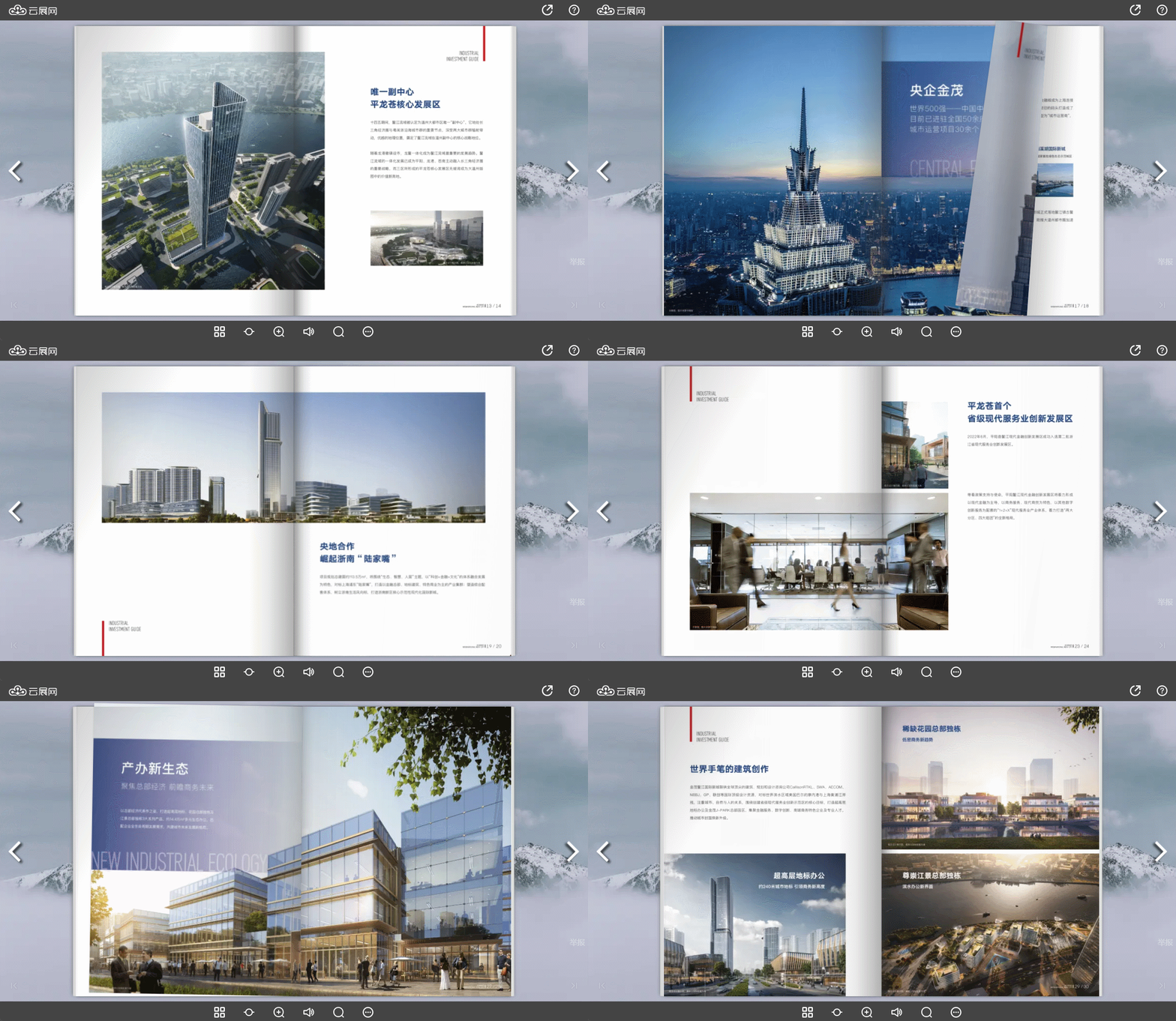
第一步:前期沟通与定位
在动工前,至少要把以下几个问题搞清楚:
- 用途是什么?展会宣传、招商引资、产品介绍、企业形象、内部汇报,每种场合的侧重点完全不同。
- 受众是谁?面向投资人、客户、政府部门还是经销商,决定了内容的深度和语气风格。
- 设计风格?科技感、简约商务、传统稳重、年轻化还是高端轻奢?风格要提前对齐,否则返工概率极高。
- 页数多少?企业画册 PPT 一般 16–32 页最常见。太少撑不起内容,太多受众看不下去。
小贴士:根据设计行业统计,超过 60% 的画册返工原因是前期沟通不到位。花在沟通定位上的时间,绝对物超所值。
第二步:整理内容框架(最关键的一步)
下面这套结构几乎适合 90% 的企业画册,可以直接套用:
封面:公司名称、主视觉、Slogan,第一印象决定翻不翻下去
- 目录页:清晰告知读者接下来能看到什么,增强阅读意愿
- 企业简介 / 发展历程:用时间轴或数据图展示企业成长故事,比纯文字有说服力得多
- 企业文化 / 愿景使命:价值观、使命、愿景,建议结合图标视觉化呈现
- 组织架构 / 团队实力:核心管理层照片、背景,增加专业可信度
- 核心业务 / 产品展示:重点中的重点,图文结合,一页只讲一个核心卖点
- 案例 / 客户见证:真实客户案例 + 数据效果,是建立信任最快的方式
- 荣誉资质 / 联系方式:证书、专利、获奖经历,提升背书分量;最后留清晰的联系方式
第三步:素材收集清单
- 企业 LOGO 高清矢量图(AI 格式或 PNG 透明底),模糊的 LOGO 会直接拉低整体质感
- 产品高清实拍图、工厂/办公环境照片(手机拍的尽量补光,别用噪点高的)
- 资质证书扫描件(建议 300dpi 以上,用于印刷版)
- 品牌官方色值(RGB/HEX)、官方字体名称
- 行业配图:优先选 Unsplash、Pexels 等无版权图库,避免侵权风险
注意:百度图片、谷歌图片上的图片大多有版权,商用画册如果用了未授权图片,可能面临版权追诉。正规项目请务必使用授权图库或自行拍摄。
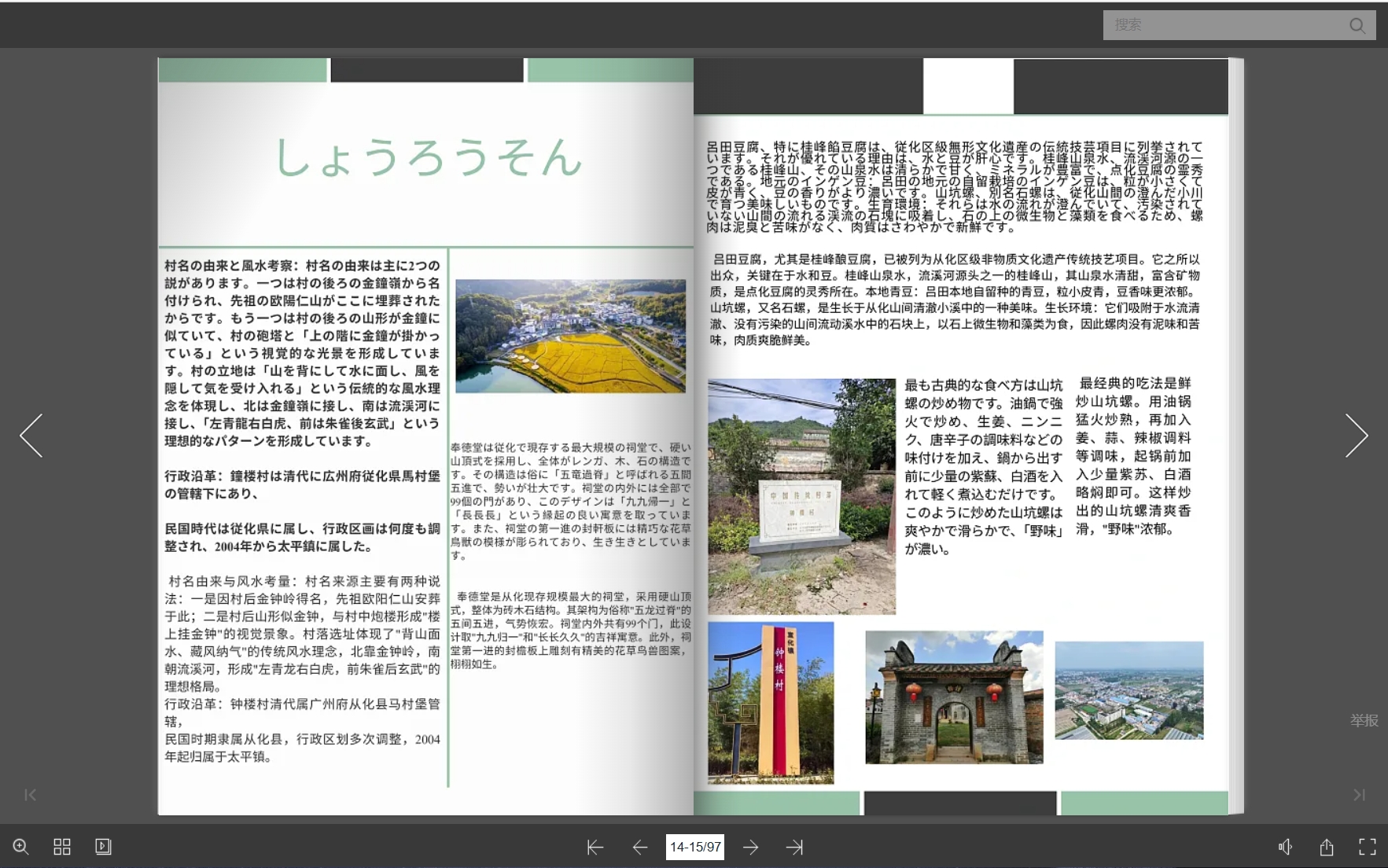
第四步:PPT 排版设计
先做母版,统一背景、版式,做完后新建页面会自动继承风格
- 每页只讲一个重点,不堆文字
- 多用图表、图标、分栏,少大段文字
- 图片优先高清、干净、无杂乱背景
第五步:导出与使用
- 用于屏幕展示:导出 PPTX + PDF
- 用于印刷:导出高分辨率 PDF(300dpi)并转曲文字
二、快速上手教程(零基础也能做出专业效果)
① 先做母版,再做内容
- 进入「视图 → 幻灯片母版」,设置好背景、LOGO 固定位置、统一字体颜色
- 母版做好后,新建页面会自动继承风格,后续修改也只需改一次母版即可
② 封面设计3个要点
- 大标题要大(建议 36–48pt),公司名称或主题一眼看清
- 副标题或 Slogan 小而精,不超过 15 个字最好
- 背景选简洁大气的图片或纯色,千万别花哨;居中或左右构图均可
③ 内页排版万能公式
- 顶部:小标题(标注当前页主题)
- 左侧 / 上方:要点文字(不超过 50 字/条)
- 右侧 / 下方:配图或图表
- 底部:小装饰、页码
④ 产品展示页怎么做
- 一张产品主图配 2–4 条核心卖点,不要堆满文字
- 卖点用图标代替文字段落,视觉更轻快
- 同类产品页保持完全一致的版式,显得系统而专业
⑤ 数据与发展历程页
- 年份 Timeline 推荐横向排列,左到右顺序更自然
- 关键数据用大字号单独放大(如「服务超 3000+ 企业」),视觉冲击强
- 复杂数据关系用柱状图、环形图代替表格,更直观
参考数据:72% 的受访者更愿意阅读图文结合的画册;有视觉层次的页面留存时间约为纯文字的 3 倍;16–32 页是企业画册 PPT 最常见的页数区间。
三、印刷版 vs 在线电子版,怎么选?
印刷版注意事项
如果画册要用于实体印刷,以下几点必须提前处理,否则印出来会后悔:
项目 要求 常见坑
- 导出分辨率 300dpi 以上 PDF 屏幕 72dpi 的图印出来会模糊
- 颜色模式 CMYK 模式 RGB 色彩印刷后会偏色
- 出血设置 每边 3mm 出血 不加出血,裁切后会出现白边
- 字体处理 转曲线 / 嵌入字体 未转曲发给印厂可能乱码
- 图片来源 原始高清图 从网页截图的图会严重失真
在线电子版:更高效的分发方式
印刷版成本高、分发慢,遇到内容要更新还要重新印一批。现在越来越多的企业选择把画册制作成在线翻页电子版,微信一发链接就能看,成本几乎为零。
推荐平台:云展网
云展网是国内主流的在线电子杂志/画册发布平台,支持将 PDF 或 PPT 一键上传,自动生成3D翻页效果的电子画册,适合企业宣传册、产品手册、招商手册等各类场景。
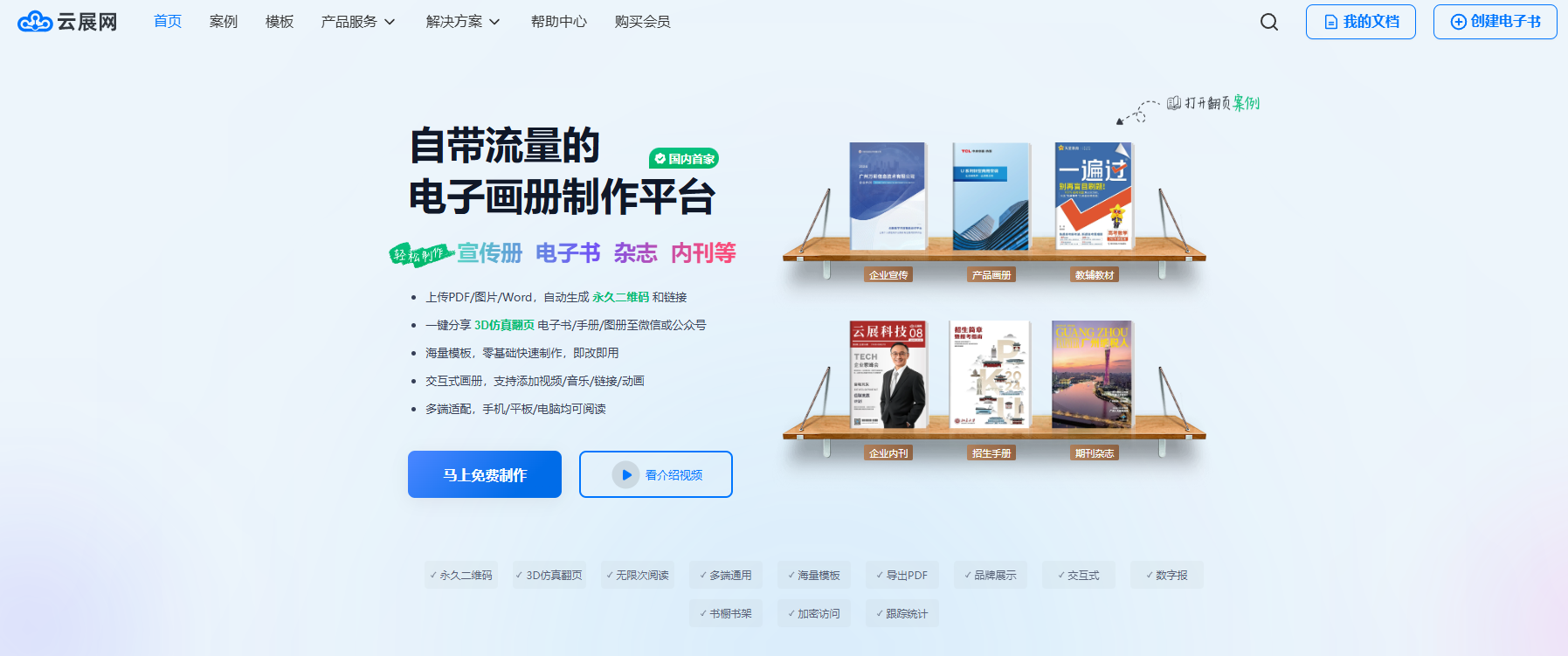
对于没有太多技术背景的运营人员来说,整个上传发布流程非常友好:上传文件 → 设置封面 → 生成链接,三步搞定,无需代码。生成的电子画册可以直接分享微信、朋友圈、邮件,也可以嵌入到官网页面,极大提升画册的触达效率。
核心功能:
- PDF/PPT 一键转换,自动生成3D翻页效果
- 支持微信/网页一键分享,嵌入官网
- 提供阅读数据统计(阅读量、每页停留时长等)
- 支持自定义品牌域名,提升专业感
云展网的数据统计功能对市场团队来说尤其实用——可以看到有多少人打开了画册、每页的停留时间如何,帮助判断哪部分内容最吸引受众,为下次优化提供依据。
四、常见问题 Q&A
Q1:没有设计基础,用 PPT 能做出专业的企业画册吗?
完全可以。PPT 自带的母版功能、主题色、SmartArt 图表已经能满足大多数企业画册的需求。关键在于视觉规范统一(颜色不超过3种、字体不超过2种),而不是软件本身有多高级。如果预算允许,也可以借助 Canva、稿定设计等工具中的专业模板快速起步。
Q2:企业画册 PPT 一般做多少页合适?
通常来说,16–32 页是最常见的区间。展会或客户拜访场景建议控制在 20 页以内,内容精华;如果是招商手册或产品详情册,可以适当扩展到 30 页左右。超过 40 页的画册建议拆成"品牌版"和"产品详情版"两份分别使用,避免受众因内容过长而失去阅读耐心。
Q3:画册做好了,怎么发给客户最方便?
最推荐的方式是做成在线电子版。将 PDF 或 PPT 上传到云展网等翻页电子书平台,生成一个分享链接,微信直接发送,客户手机端即可打开在线翻阅,体验比直接发 PDF 文件好很多。如果需要面对面展示,也可以用平板或大屏幕播放 PPT 原文件,比印刷版更灵活,遇到内容需要更新也不用重新印刷。
Q4:要用于印刷的画册,PPT 能直接输出吗?
PPT 本身可以导出 PDF,但用于商业印刷需要额外处理:一是要确保所有图片分辨率在 300dpi 以上(PPT 里显示清楚的图片印出来不一定清楚);二是颜色模式要转为 CMYK;三是要加 3mm 出血线。如果条件允许,建议在做最终稿时借助 AI/Illustrator 或交由专业设计师处理印刷稿,PPT 版用于屏幕展示和在线分发即可。
云展网在线使用:https://www.yunzhan365.com/