很多人都不知道,PPT不只是用来做汇报、做课件的,用来做电子杂志也超好用,而且操作一点都不复杂,新手也能快速上手。今天就给大家讲全方法,从用PPT做电子杂志的基础步骤,到实现翻页交互,再到省时技巧,一次性说清楚,看完直接就能实操。
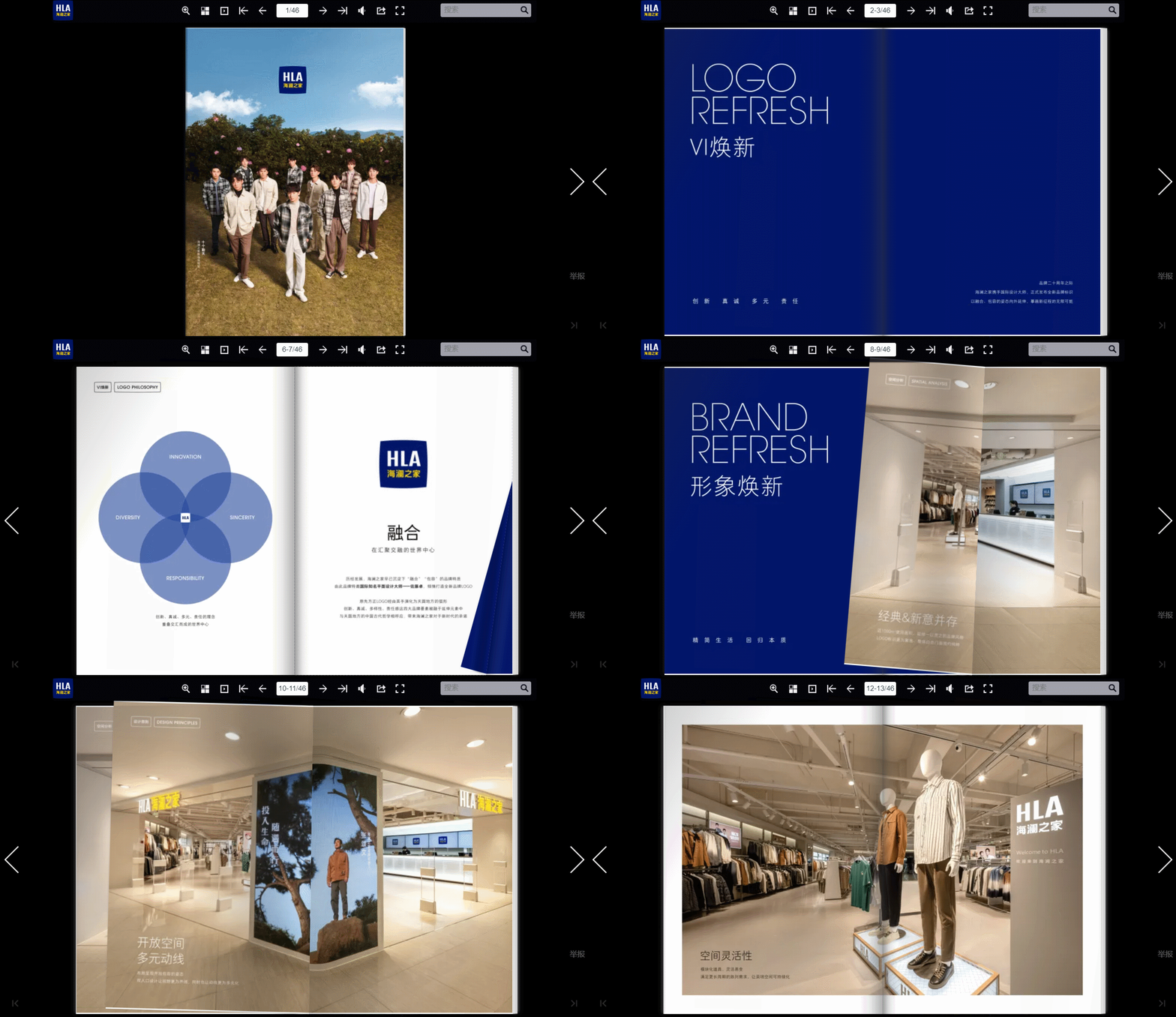
第一步:先搞定基础,用PPT做好电子杂志雏形
首先咱们得明确,ppt做电子杂志,核心就是把PPT页面当成杂志的内页,做好排版和内容填充,这一步不用复杂操作,会基础的PPT编辑就够了。先新建PPT,把页面比例调到16:9或者3:4,这样不管是电脑还是手机看,都更贴合杂志的视觉感受。
然后就是排版,封面要突出杂志主题,加上标题、副标题,再搭配一张高清图片,简单大气就好;内页按照杂志的逻辑,分栏目、分板块,正文用清晰易读的字体,图文搭配,别堆太多文字,适当留白才好看。另外,记得用PPT的母版视图统一字体、背景和页脚,这样整本杂志的风格会更统一,不用一页一页修改,省不少事。这就是ppt做电子杂志的基础操作,是不是很简单?
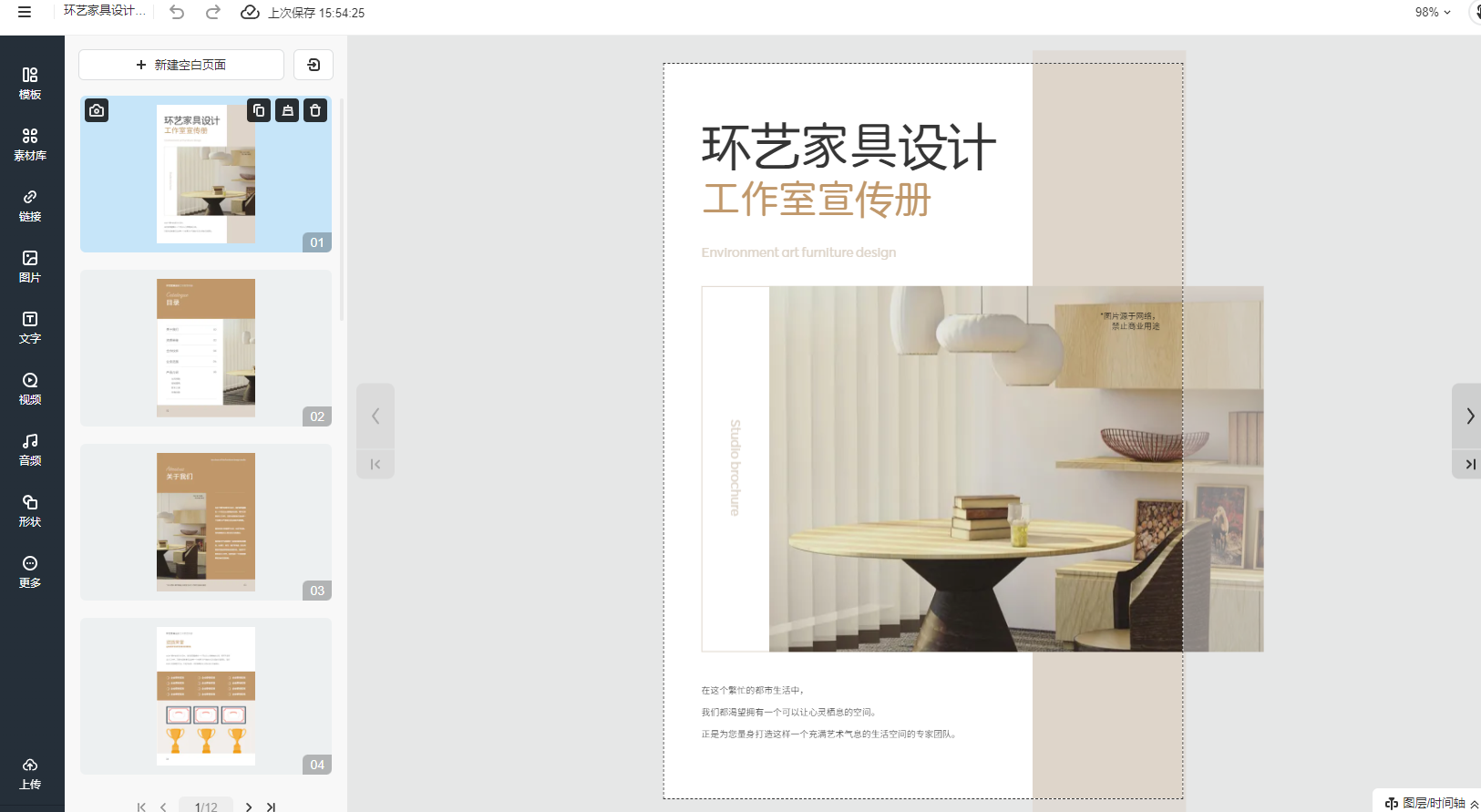
第二步:实现翻页交互,推荐用云展网(重点!)
做好PPT雏形后,最关键的一步来了——实现翻页交互。很多人用PPT直接导出PDF,没有翻页效果,根本不像电子杂志,这时候就强烈推荐大家用云展网,操作简单,效果还特别逼真。
咱们先把做好的PPT导出成PDF,然后打开云展网官网,点击上传按钮,把PDF传上去,系统会自动解析,一键生成3D仿真翻页效果,就和翻纸质杂志一样,还有光影特效,沉浸感拉满。而且ppt做电子杂志,搭配云展网的翻页功能,还能添加目录跳转、音频视频,让电子杂志更有互动感,比单纯的PPT页面高级太多。
为什么推荐大家用云展网?不是瞎推荐,是真的好用,优势特别多。第一,操作零门槛,不用懂设计、不用学编程,上传PPT导出的PDF,一键就能生成翻页电子杂志,全程几分钟搞定;第二,翻页效果逼真,3D光影特效,翻页流畅不卡顿,比其他工具的翻页效果更自然;第三,多端适配,手机、电脑、平板都能看,不用下载APP,打开链接就能阅读,分享也方便,生成永久二维码,发微信、朋友圈都能直接转发。
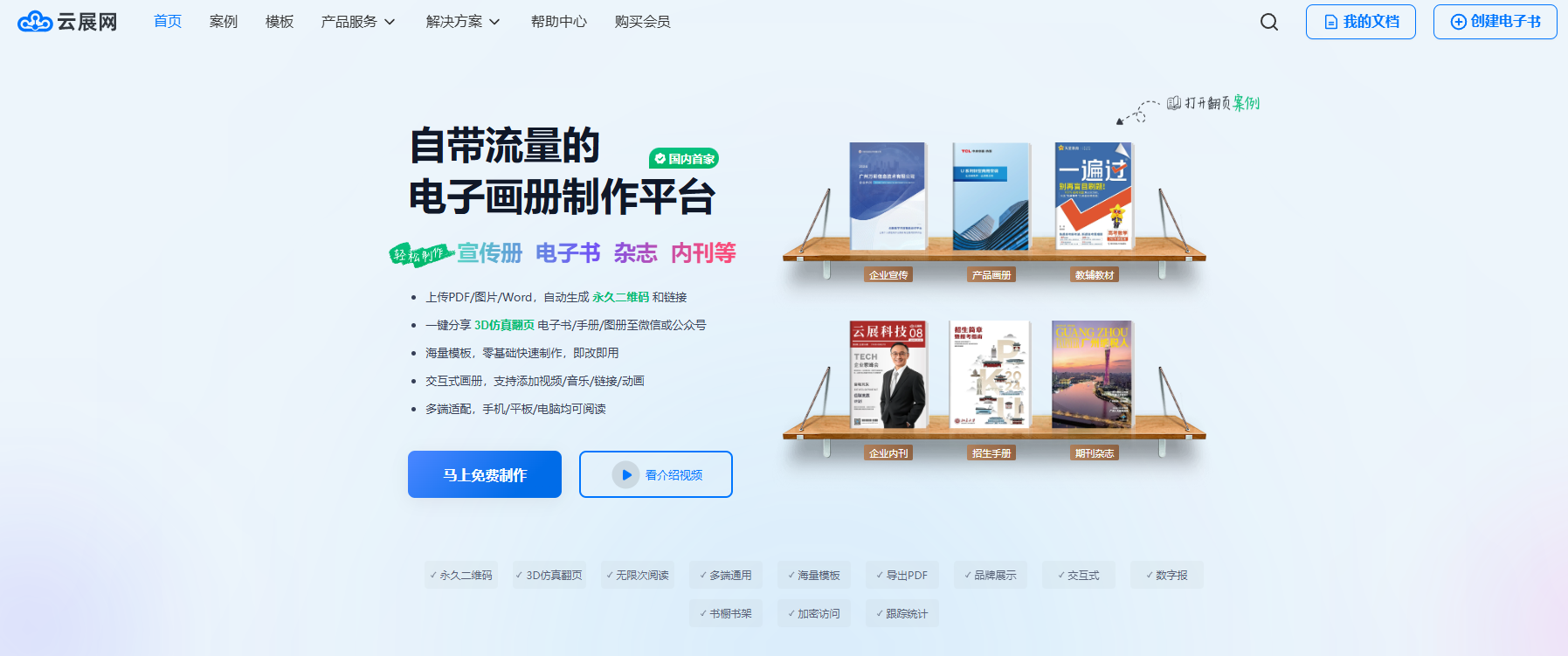
除此之外,云展网还有海量模板,要是觉得自己排版麻烦,还能套用模板修改;还能添加品牌LOGO、设置阅读密码,保护内容隐私,不管是个人做杂志,还是企业做内刊,都特别合适。
如果觉得用PPT排版还是麻烦,不想费时间,云展网还有个神仙功能——AI智能一键生成画册,只要上传PDF或Word文档,AI就会自动排版设计,生成带翻页交互的电子杂志,不用自己动手调整,省下来的时间用来做内容不香吗?
云展网在线使用:https://www.yunzhan365.com/