在平面设计领域,Photoshop(简称PS)是设计师最得心应手的工具之一。无论是企业宣传册、产品画册还是品牌形象册,很多设计师都会选择用PS来完成。但“PS制作多页宣传册”这件事,说简单也简单,说复杂也复杂——关键在于是否掌握了正确的方法。
作为一个经常需要制作宣传册的设计师,我尝试过不少工具和流程,今天就把自己积累的经验分享给大家。本文将从PS制作多页宣传册的基础设置、版式设计技巧、高效工作流,到最终的发布方案,提供一份完整、可操作的指南。
一、PS制作多页宣传册的基础设置
在开始设计之前,正确的文档设置是成功的一半。很多新手在这里就踩了坑——页面尺寸不对、分辨率太低、色彩模式错误,导致后期返工。
- 文档尺寸设置
宣传册的尺寸取决于最终用途:印刷还是线上展示。
印刷用宣传册:
- 常见尺寸:A4(210×297mm)、A5(148×210mm)、正方形(210×210mm)
- 分辨率:300dpi(像素/英寸),这是印刷的最低标准
- 色彩模式:CMYK(青、品红、黄、黑),印刷厂的标准色彩模式
线上展示用宣传册:
- 常见尺寸:1920×1080px(宽屏)、1080×1920px(手机竖版)、A4比例(210×297mm@72dpi)
- 分辨率:72dpi,屏幕显示足够
- 色彩模式:RGB(红、绿、蓝),屏幕显示的标准色彩模式
关键提示:如果宣传册需要兼顾印刷和线上传播,建议按印刷标准(300dpi、CMYK)设计,后期导出时再转换。因为从高精度转低精度容易,从低精度转高精度则无法弥补。
- 出血位设置
印刷宣传册必须预留出血位。出血位是指印刷后裁切时预留的额外空间,避免裁切后出现白边。
设置方法:
- 新建文档时,在“宽度”和“高度”的基础上各增加6mm(每边3mm)
- 例如A4画册:文档尺寸设置为216×303mm(原尺寸210×297mm+出血6mm)
- 设计时,重要内容(文字、Logo)需距离裁切线至少5mm,背景颜色或图片可延伸到出血线边缘
- 多页管理技巧
PS本身不是专门的多页排版工具,但可以通过以下方式高效管理多页宣传册:
方法一:图层组管理
- 每个页面建立一个图层组,命名为“P1封面”“P2内页”等
- 页面之间用分隔线或颜色区分,方便快速定位
方法二:画板功能(PS CC 2015以上版本)
- 使用“画板”工具,可以为每个页面建立独立的画板
- 画板可以自由排列、复制、导出,是制作多页宣传册的最佳选择
- 导出时支持一键导出所有画板为独立文件
方法三:页面编号与文件命名
- 如果页数较多(20页以上),建议每个页面保存为独立PSD文件
- 命名规则:品牌名_宣传册_页码_版本号,如“XX品牌_宣传册psd”
二、PS制作宣传册的版式设计技巧
宣传册的版式设计决定了读者的第一印象。以下是几个核心技巧:
- 建立网格系统
网格是版式设计的骨架。在PS中,可以通过“视图→新建参考线”来建立网格。
常用网格类型:
- 双栏网格:适合文字为主的企业宣传册
- 三栏网格:适合图文混排的产品画册
- 模块化网格:适合信息量大的宣传册,可灵活组合图文模块
设置建议:
- 参考线建议设置“贴靠”功能,拖动元素时会自动对齐
- 网格间距保持统一,形成视觉节奏感
- 图文排版的核心原则
文字排版:
- 标题与正文要有明显的层级区分(字号、字重、颜色)
- 正文字号建议不小于8pt(印刷)或18px(屏幕)
- 行距建议为字号的2-1.5倍,段落间距为行距的2倍
图片处理:
- 产品图需精修调色,背景干净
- 人物照片注意肤色还原,避免偏色
- 跨页大图建议保留关键内容在安全区域内
图文结合:
- 图片与文字之间保持适当的间距,避免拥挤
- 文字可叠放在图片上,但需确保可读性(添加半透明遮罩或深色文字)
- 配色与字体规范
配色:
- 主色调从品牌Logo中提取,占60%
- 辅色选择主色的深浅变体,占30%
- 点缀色使用对比色,占10%(用于行动号召、重点信息)
字体选择:
- 中文推荐:思源黑体、微软雅黑、方正兰亭黑
- 英文字体推荐:Helvetica、Arial、Roboto
- 印刷宣传册需确认字体是否支持嵌入,避免出片时字体丢失
三、PS制作宣传册的高效工作流
第一步:内容规划
在PS里动手之前,先把内容整理好:
- 确定宣传册页数(通常16-24页)
- 梳理每个页面的内容(封面、品牌介绍、产品展示、案例、联系方式等)
- 收集并整理图片素材,统一命名规范
第二步:模板搭建
- 建立主页面模板(封面、内页标准版式、封底)
- 设置好母版页的参考线、Logo位置、页眉页脚
- 保存为PSD模板文件,后续页面直接复制使用
第三步:逐页设计
- 从封面开始,按顺序设计每个页面
- 保持字体、配色、风格的统一性
- 每完成一页,用“画板”模式或图层组整理
第四步:校对与导出
仔细校对文字内容,检查错别字、联系方式、日期等
检查图片分辨率是否足够(印刷需300dpi)
导出格式:印刷用PDF(保持CMYK、300dpi);线上展示用JPEG/PNG或上传云展网
很多设计师用PS做完宣传册后,就止步于“导出PDF发给客户”。但在这个数字化传播的时代,一本静态的PDF已经很难满足需求了——客户要下载才能看,手机上浏览体验差,发了之后也不知道对方看没看。
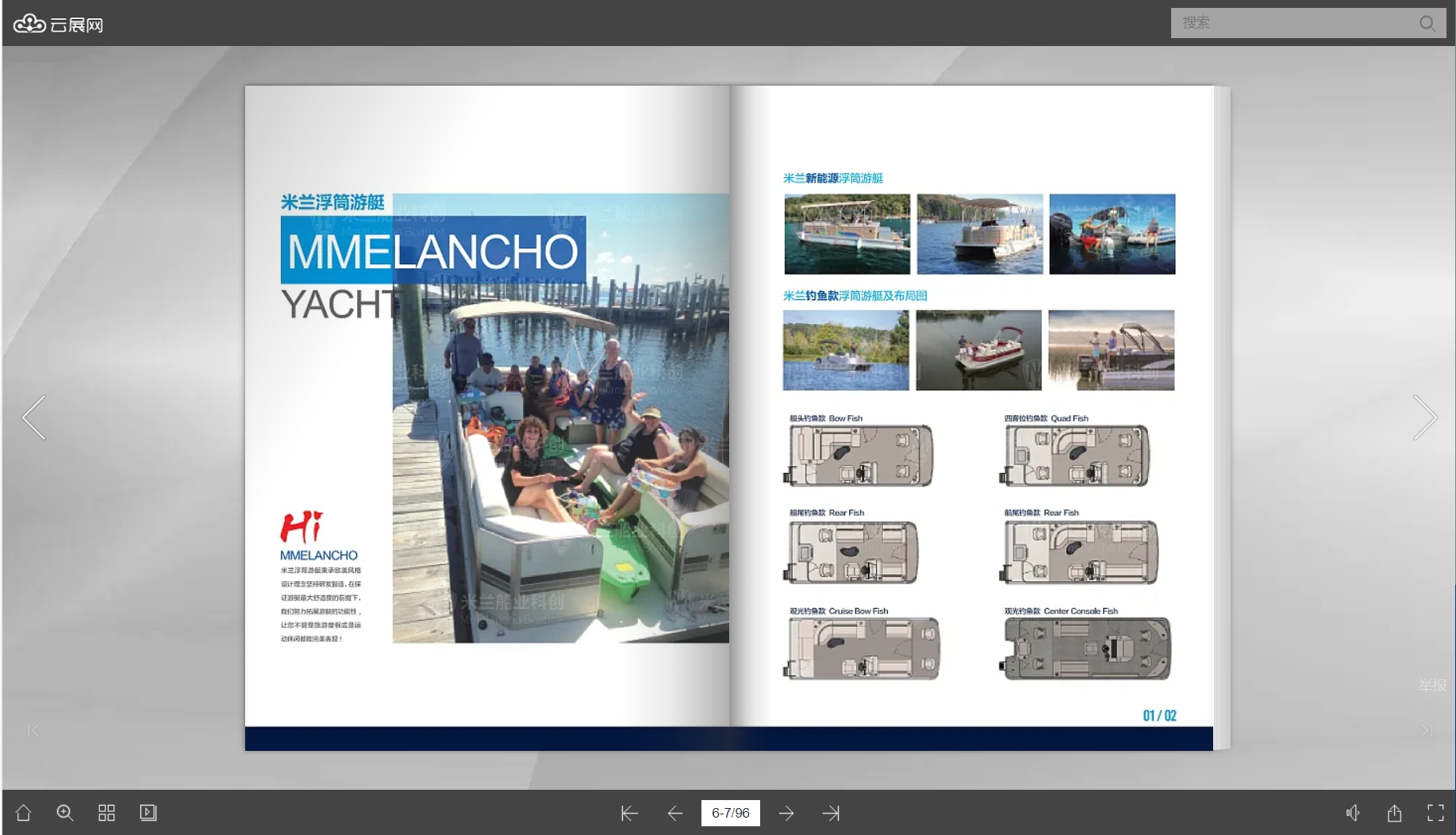
这时候,云展网就派上用场了。
云展网能做什么?
- 一键生成3D翻页电子宣传册
将PS设计好的PDF上传到云展网,平台自动转换为3D翻页效果的电子画册,保留原设计的每一个细节,翻页体验真实流畅。
- 多终端适配,手机电脑都能看
画册自动适配手机、平板、电脑等不同设备,客户点开链接就能流畅浏览,不需要下载任何APP。
- 一键分享,传播无阻
生成专属链接和二维码,可嵌入官网、公众号,或直接发到微信群、朋友圈。客户扫码即看,转发门槛极低。
- 数据追踪,效果可衡量
后台可查看谁看了、看了多久、哪个页面最受欢迎,对于销售跟进非常有价值——知道哪个客户看了产品画册,看了哪些产品,就能更有针对性地跟进。
- 兼顾印刷与传播
云展网支持导出高清PDF,可直接用于印刷。一本宣传册,既可用于线上传播,也可按需印刷,实现“一次设计,多端使用”。
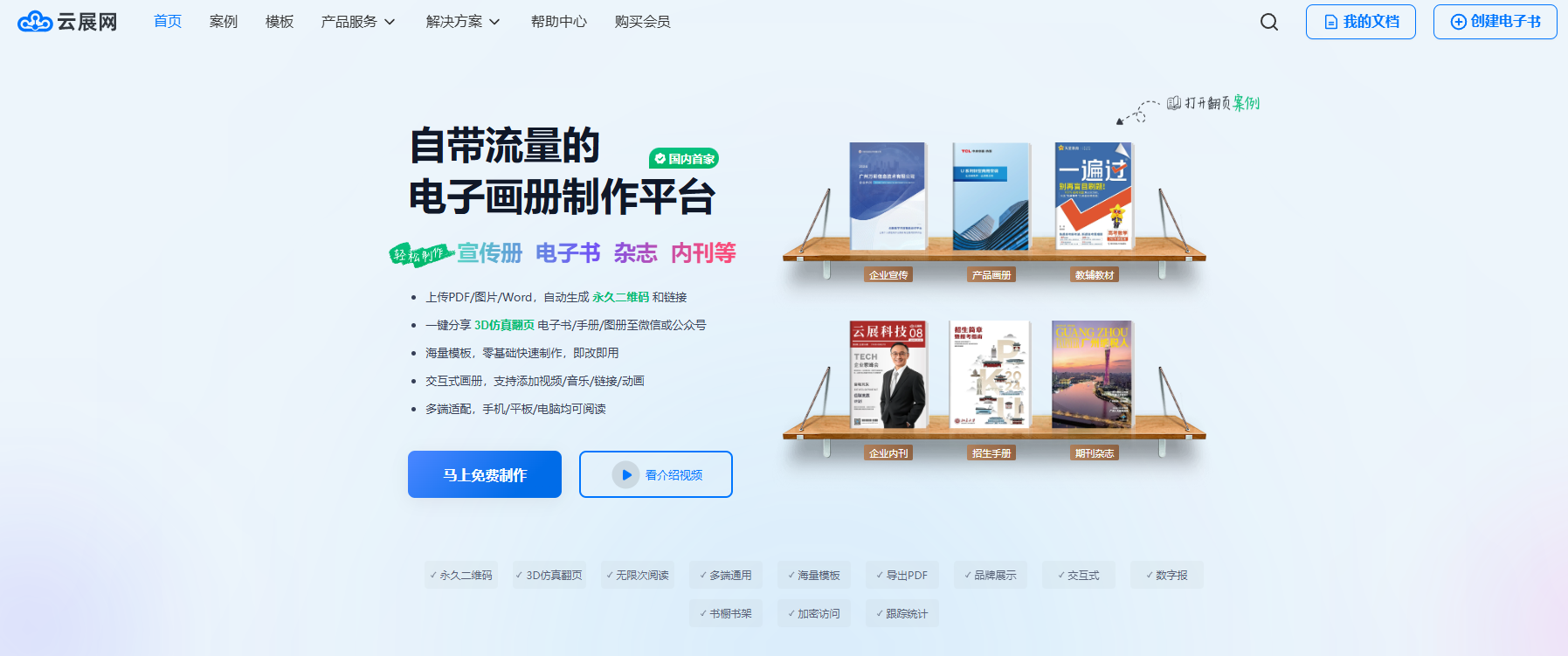
另外,如果你觉得前面用ps制作宣传册的过程太复杂,还可以直接套用平台的模板,在线即可完整创作。
总之,PS制作多页宣传册,说难也不难,关键是要掌握正确的方法。从文档设置、版式设计,到高效工作流,每一步都有章可循。
但设计只是第一步。在这个数字化的时代,一本好的宣传册不仅要“设计好看”,还要“传播高效”。用PS精心打磨每一页的视觉,用云展网让设计“活”起来——这或许是目前最理想的工作流。
如果你也经常需要制作宣传册,不妨试试这个组合。先用心做好设计,再用云展网让更多人看到你的作品。
云展网在线使用:https://www.yunzhan365.com/