





如何对图片进行抠图操作?
一、功能介绍
此功能可以对图片素材进行抠图处理,只保留图片中想要的部分显示在电子书页面上。
注:每次使用【AI抠图】需要扣除0.5个云币,云币不足时需要充值购买,针对不同版本的会员将会赠送不同数量的云币,请看下图:
| 免费版 | 基础版 | 高级版 | 旗舰版 | 协作版 | |
| 云币数 | 50/月 | 200/月 | 500/月 | 1000/月 | 2000/月 |
二、操作步骤
1、打开内容编辑界面
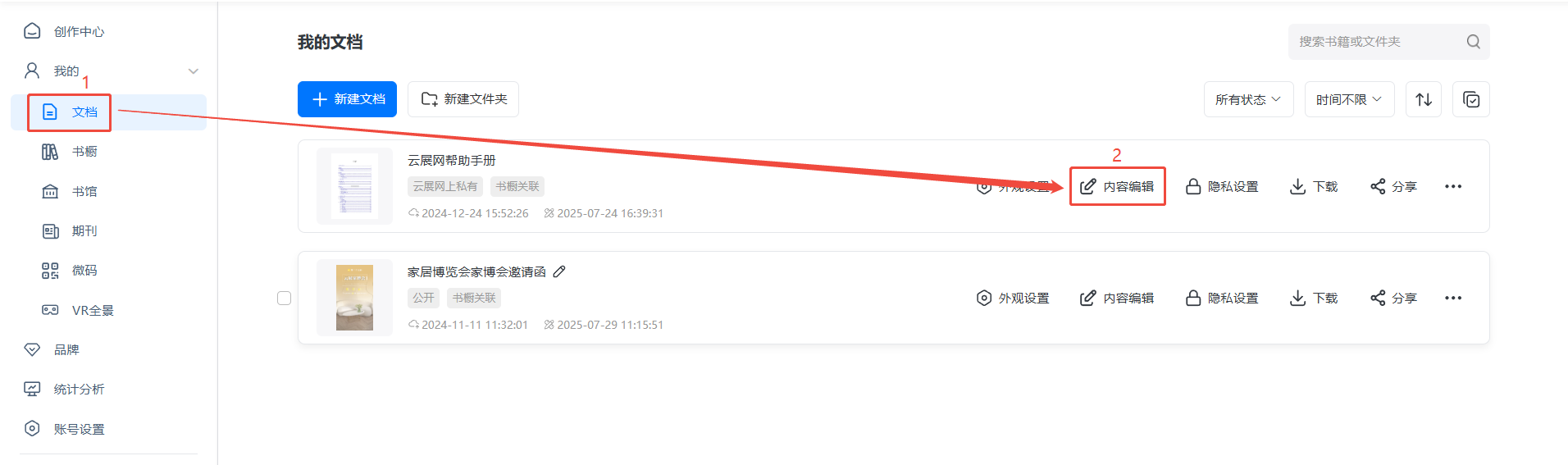
点进【文档】,选择对应电子画册,点击【内容编辑】。
2、打开AI抠图界面
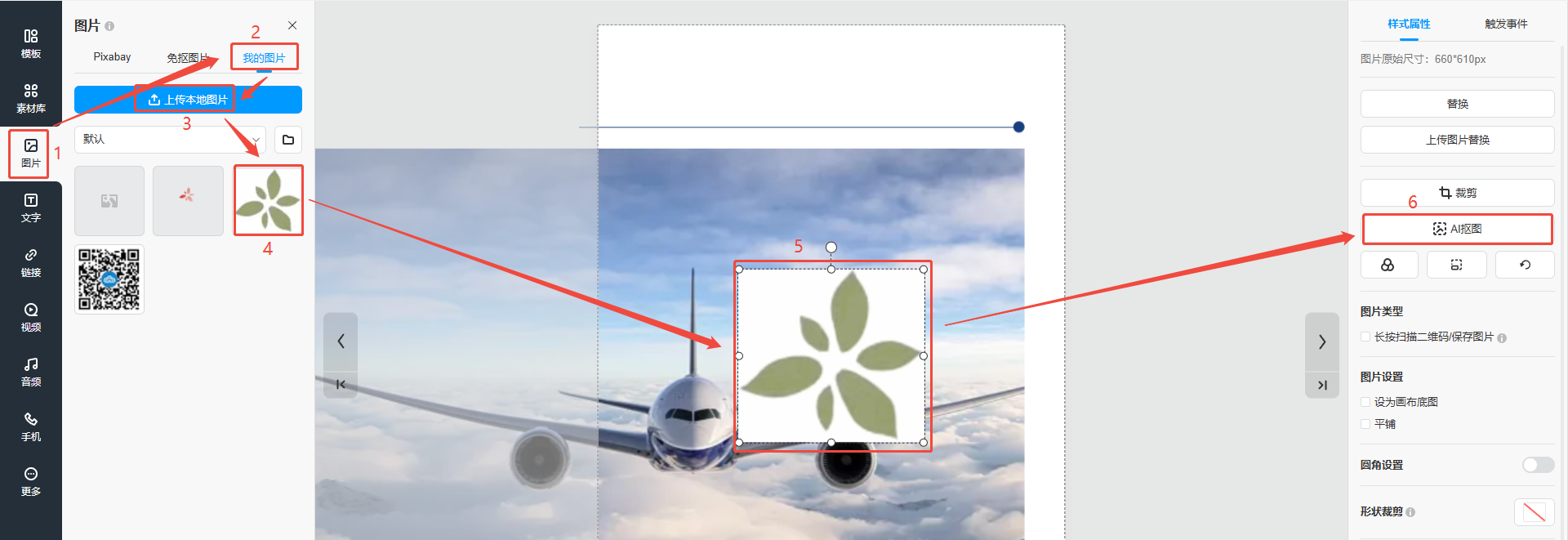
点击【图片】,再点击【我的图片】,然后点击【上传本地图片】,将图片上传到下方素材库中,点击素材库中的图片,图片会出现在页面上,选中页面上的图片,最后点击右侧【AI抠图】,打开AI抠图界面。
3、抠图
在左侧原图区域,紫色部分为抠出来的部分,可以用画笔涂画出想要抠出来的部分或者擦除不想抠出来的部分,右侧预览区域查看最终效果,点击右下角确定。
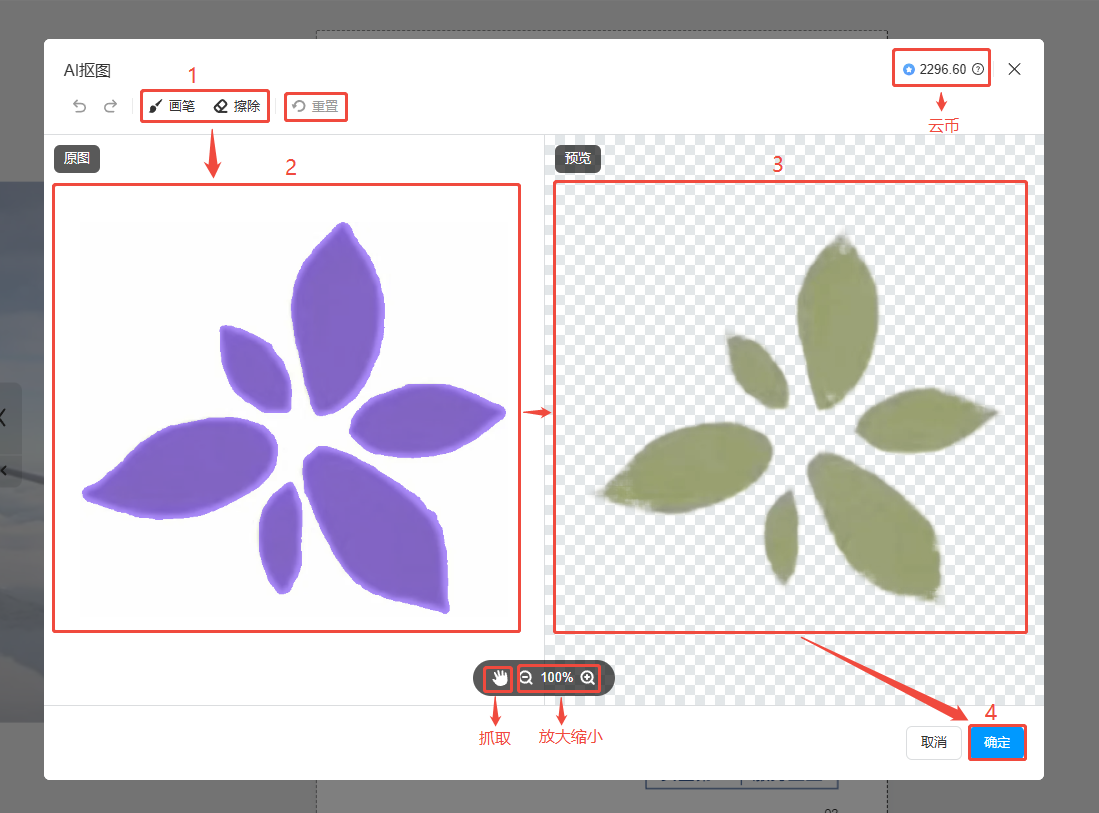
画笔:涂画出想要抠出来的部分
擦除:擦除不想抠出来的部分
重置:将原图区域和预览区域重置为最开始未涂画和未擦除的样子
云币:当前云币余额
抓取:抓住左边原图区域移动位置
放大缩小:放大或者缩小左侧原图区域
4、保存
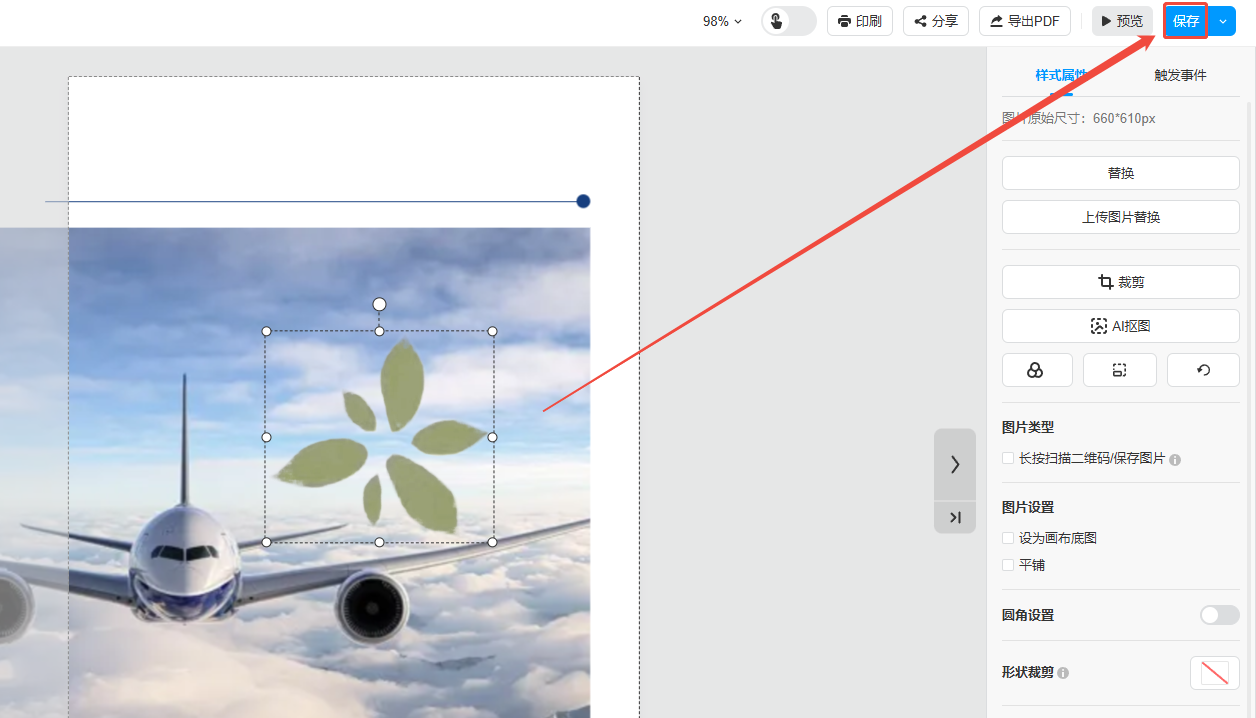
点击右上角保存。