







如何生成电子书视频?
一、功能介绍
制作编辑好的电子书可以直接生成视频分享,在翻页电子书的基础上加入视频文案,数字人,配音,背景音乐等参数呈现多元化、极具吸引力的展示效果。
示例视频:
二、操作步骤
1、打开超媒体生成界面
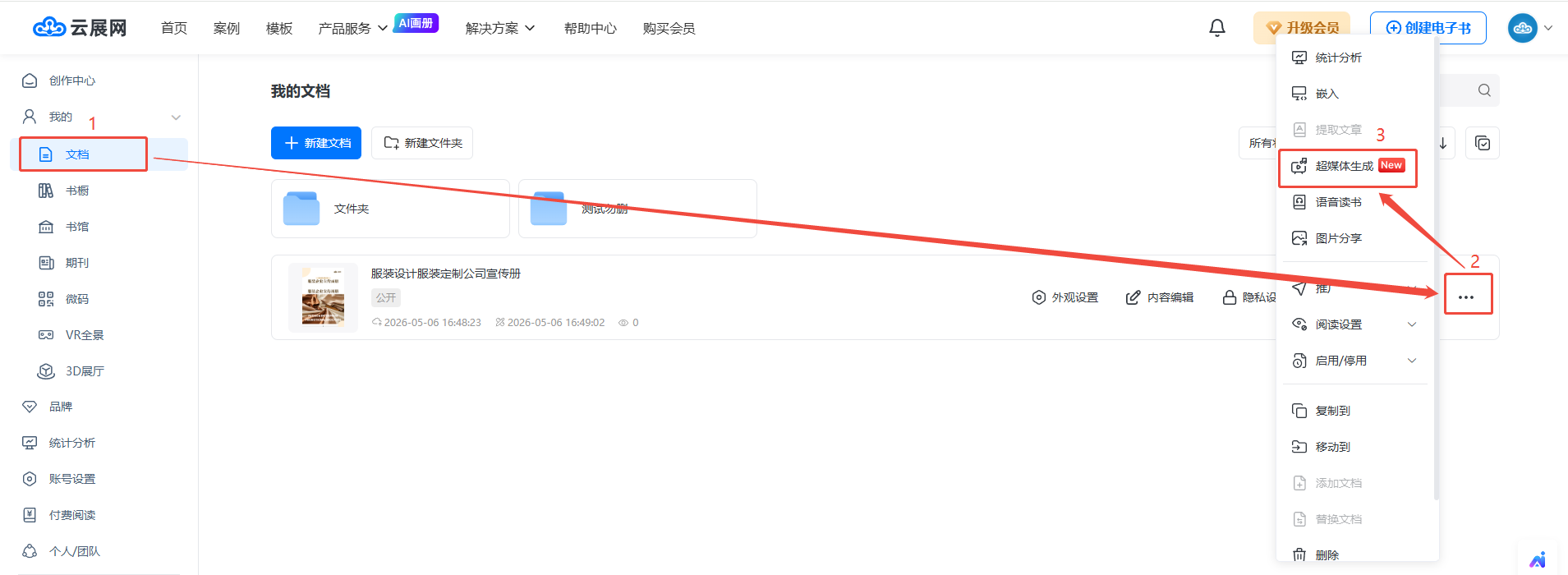
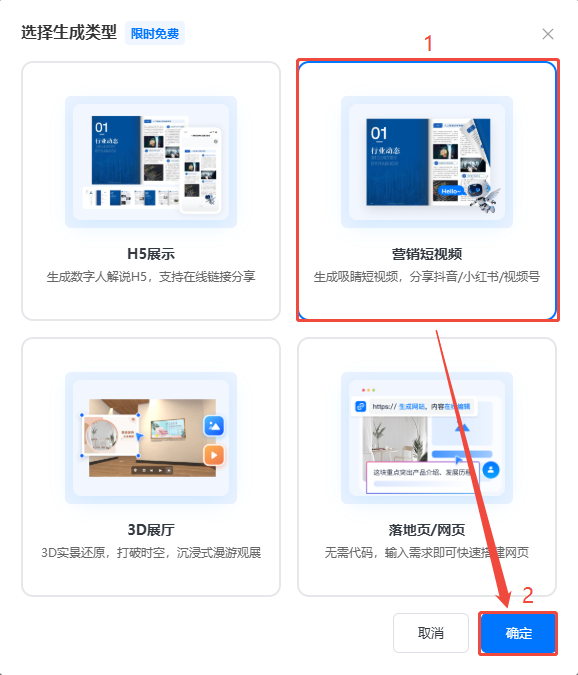
点进【文档】页面,找到已制作好的电子书,点击右边三个点,选择【超媒体生成】,随后点击【营销短视频】,最后点击【确定】。
2、选择视频生成模式
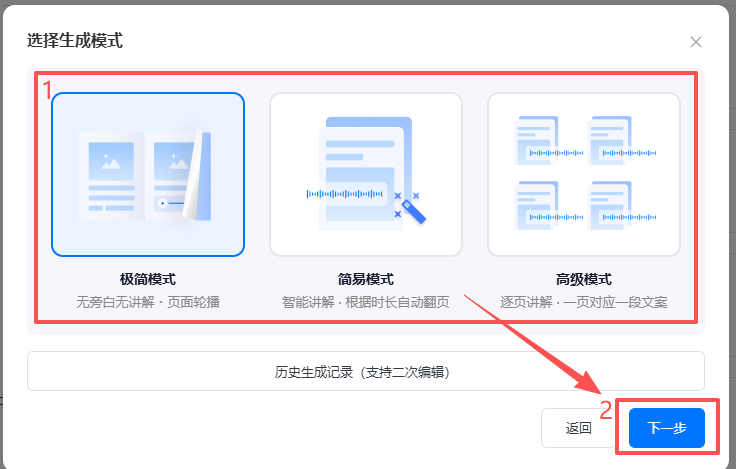
根据需要选择视频生成模式。
极简模式:无旁白、无解说,画面按页面顺序依次自动轮播,展示页最多30页。
简易模式:输入一段文案智能生成视频,根据时长自动翻,展示页最多30页,文案最高600字。
高级模式:实现文案与页面的精准对应,每一页都对应特定文案,逐页讲解,展示页最多12页,文案最高900字。
3、极简模式视频生成步骤
(1)选择极简模式打开后,选择展示页(3-30页),并设置单页停留时长,选择单页固定时长/按总时长均分。
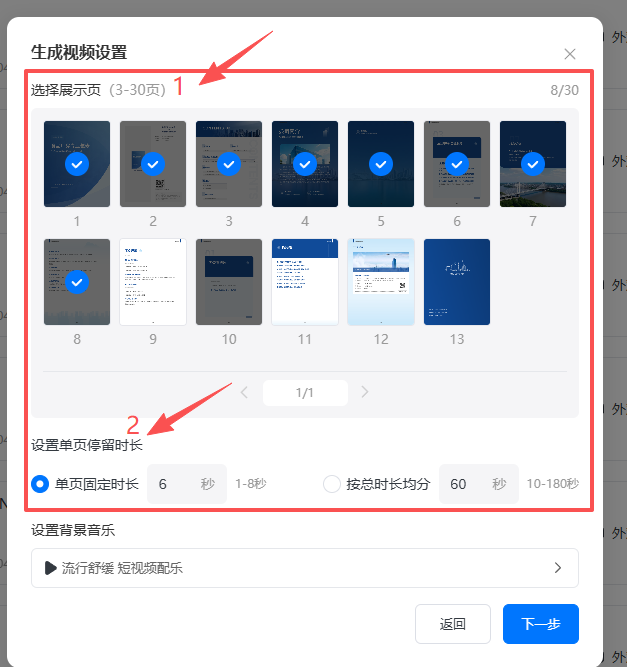
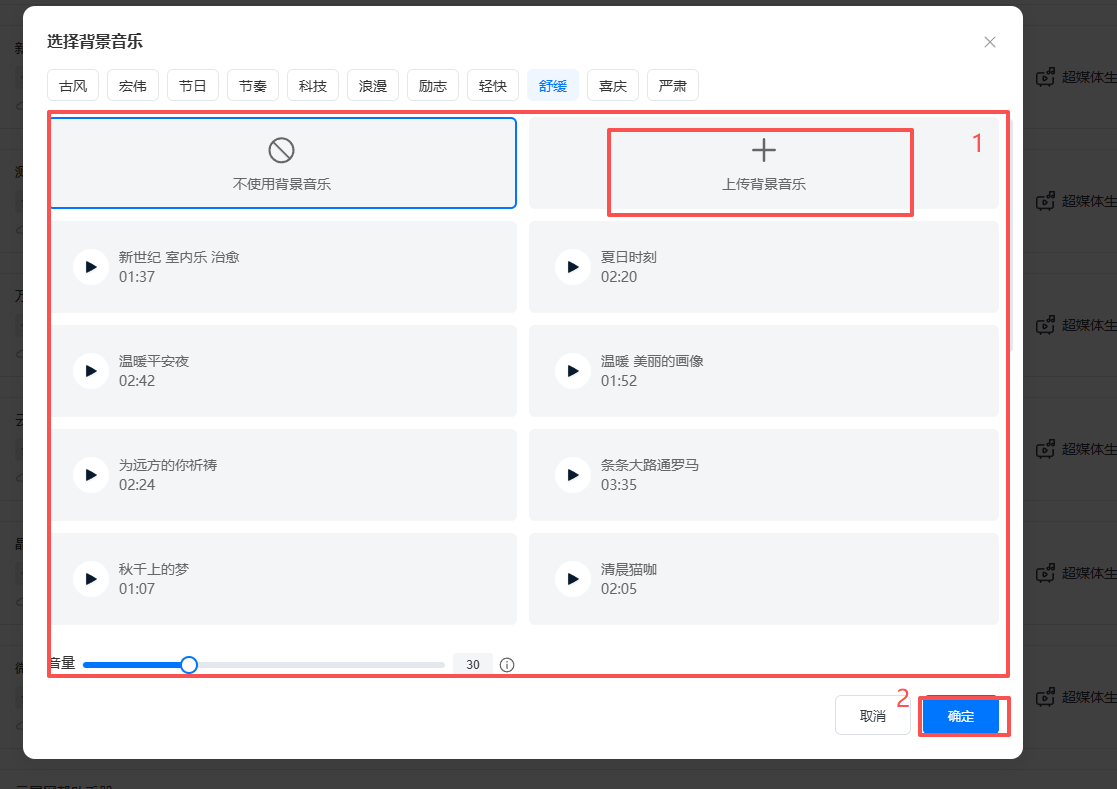
(2)设置背景音乐
可选择平台上提供的背景音乐,或自行上传背景音乐文件,文件格式须为MP3。设置好后点击【确定】。
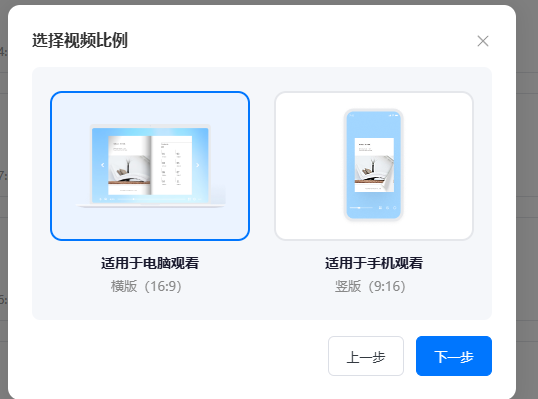
(3)选择所需的视频比例,可选取横版或竖版尺寸进行生成,随后点击【下一步】。
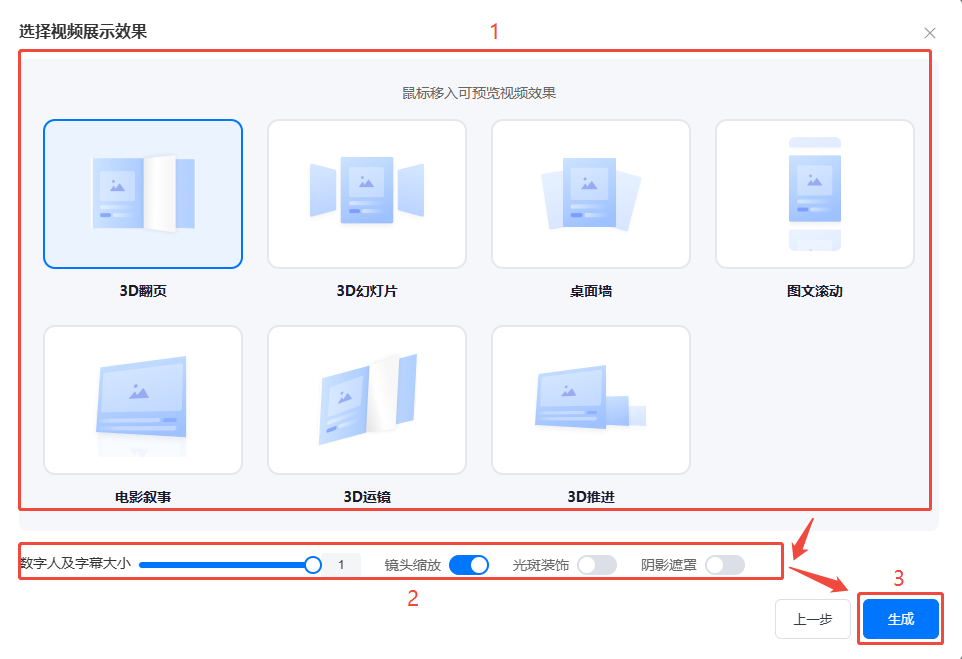
(4)选择视频展示效果,数字人及字幕大小,特殊效果,然后点击【生成】。
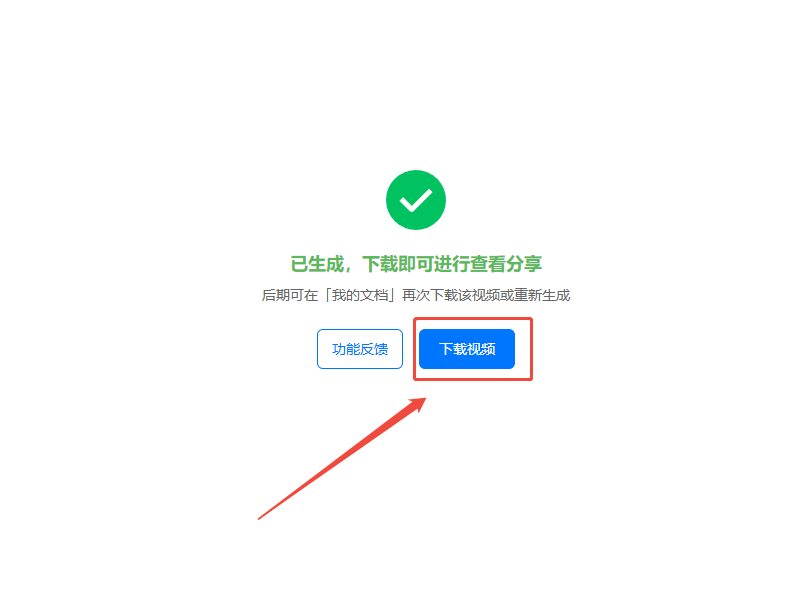
(5)待视频生成完成后,点击【下载视频】保存。
4、简易模式视频生成步骤
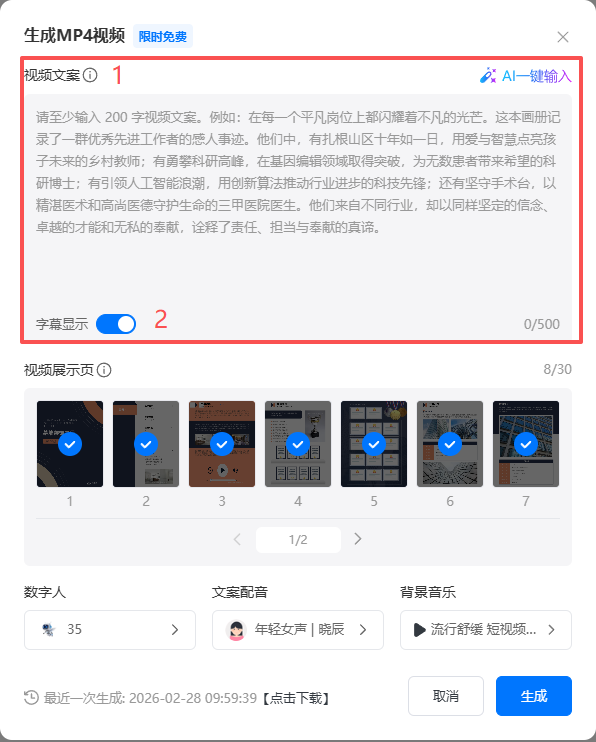
(1)选择简易模式后,输入视频文案
输入至少200字的视频文案,也可点击【AI一键输入】自动生成文案,视频文案输入完成后,勾选是否显示字幕。
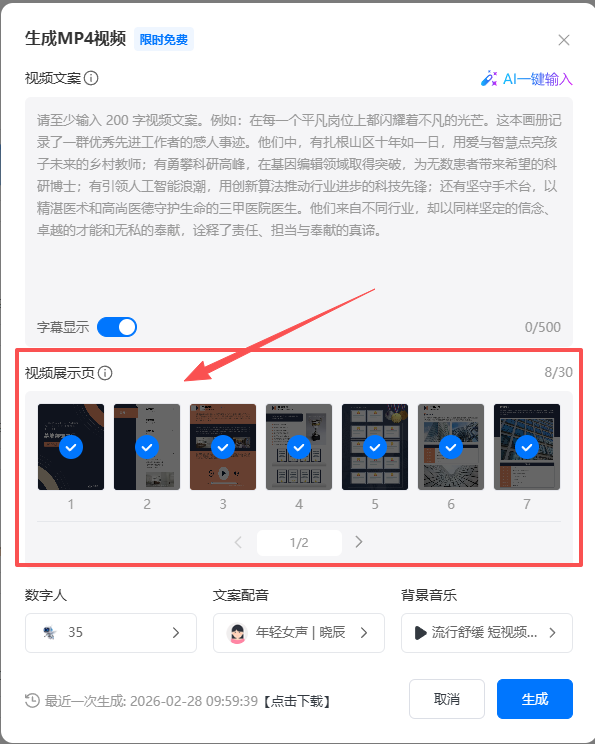
(2)选择需要在视频展示的电子书页面(请至少选择 4张展示页)。
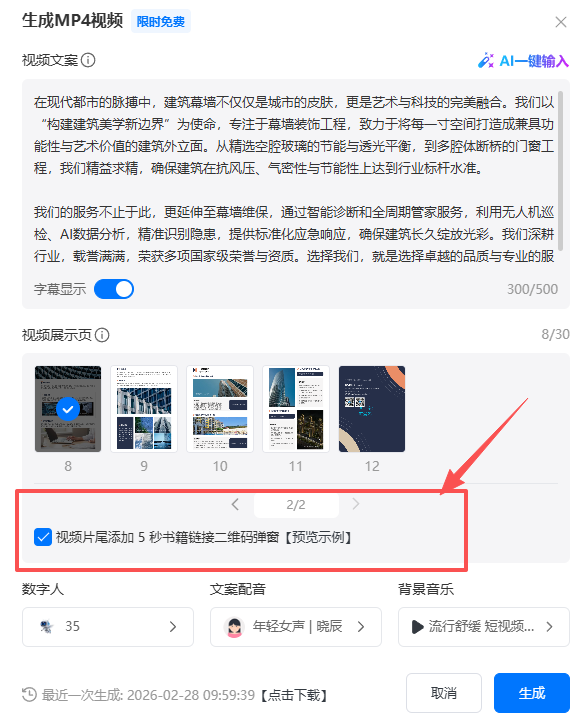
(3)勾选【视频片尾添加 5 秒书籍链接二维码弹窗】,在视频片尾会弹出书籍二维码,方便观众扫码查阅电子书,有助于提高电子书的访问量和加强电子书的宣传和推广。
(4)设置数字人、文案配音、背景音乐、字幕样式,设置完成后点击【下一步】
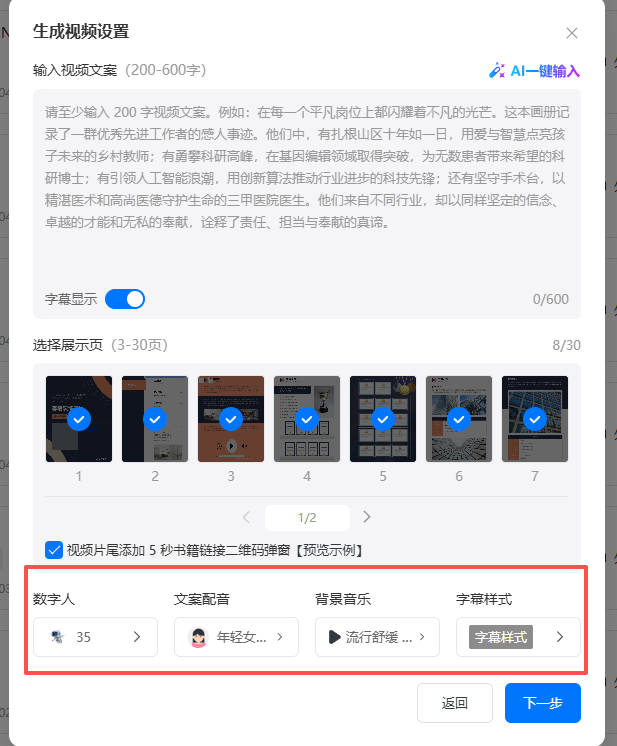
数字人:选择合适的数字人展示到视频中,使视频内容更加生动有趣,提升观众的观看体验。
文案配音:选择合适的文案配音角色。
背景音乐:设置视频的背景音乐。
字幕样式:设置文案字体的样式。
(5)选择所需的视频比例,可选取横版或竖版尺寸进行生成,随后点击【下一步】。
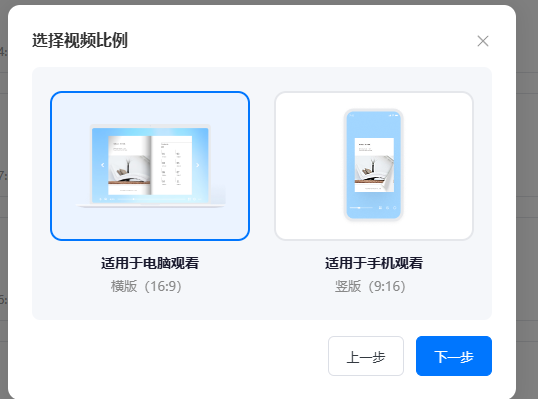
(6)选择视频展示效果,然后点击【生成】。
(7)待视频生成后点击【下载视频】保存。
5、高级模式视频生成步骤
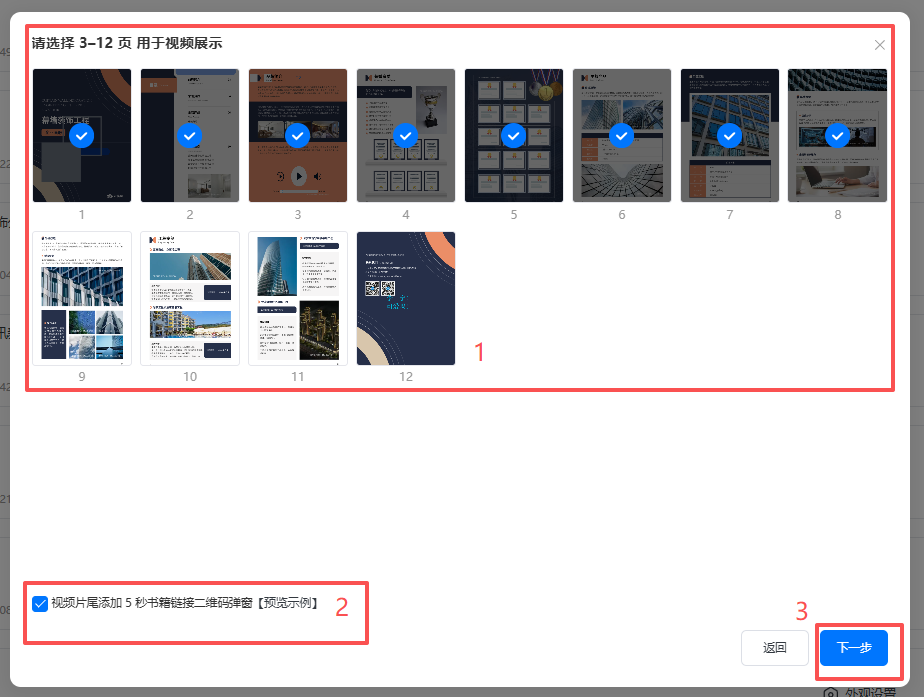
(1)选择高级模式后,选择需要在视频展示的电子书页面(选择3到12页),勾选【视频片尾添加 5 秒书籍链接二维码弹窗】,在视频片尾会弹出书籍二维码,方便观众扫码查阅电子书。然后点击【下一步】。
(2)输入每一页对应的文案(文案总字数不能超过600字),也可点击【AI一键输入】自动生成文案,文案输入完成后 ,勾选是否显示字幕。
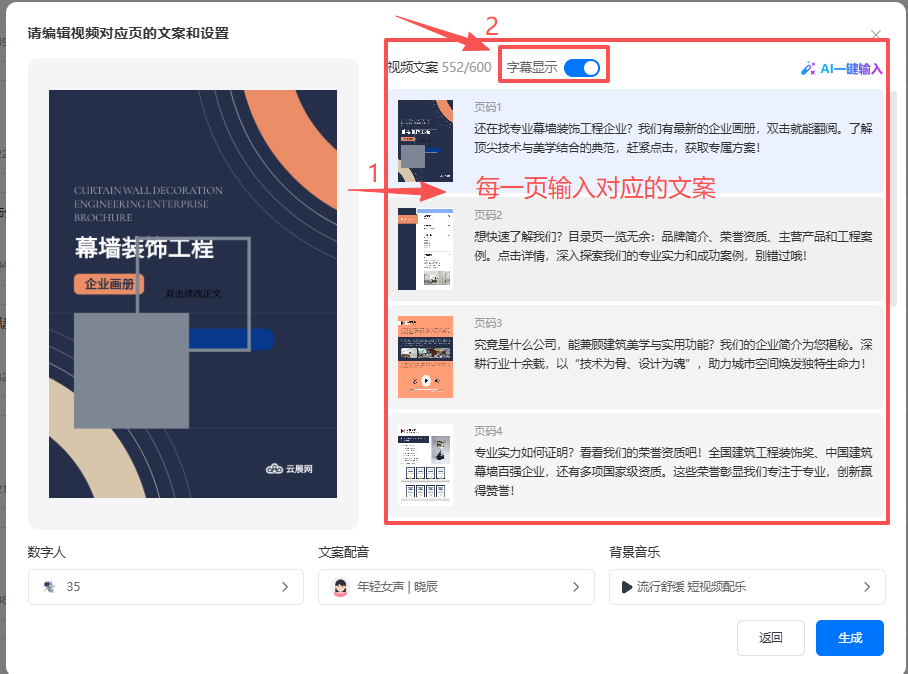
(3)设置数字人、文案配音、背景音乐、字幕样式,设置好后点击【下一步】。
数字人:选择合适的数字人展示到视频中,使视频内容更加生动有趣,提升观众的观看体验。
文案配音:选择合适的文案配音角色。
背景音乐:设置视频的背景音乐。
字幕样式:设置文案字体的样式。

(4)选择所需的视频比例,可选取横版或竖版尺寸进行生成,随后点击【确定】。
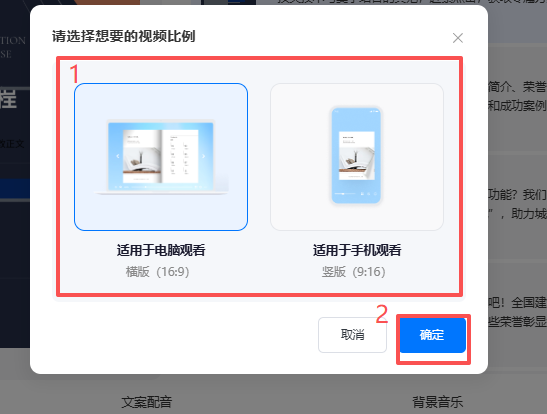
(5)选择视频展示效果,然后点击【生成】。
(6)待视频生成后,点击【下载视频】保存。
