


如何创建线上3D展厅?
一、功能介绍
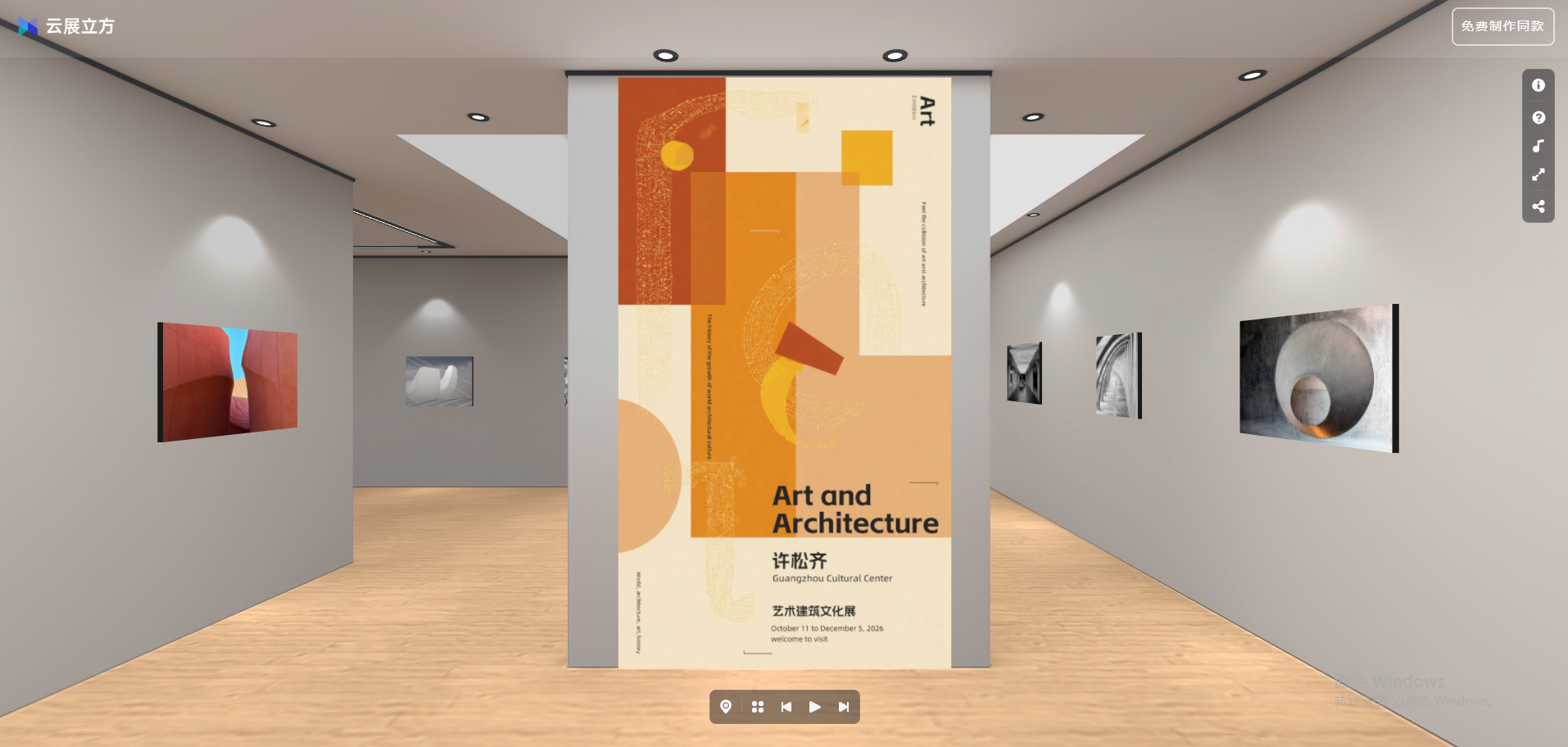
线上3D展厅是一款专为艺术家、企业、教育机构打造的在线沉浸式3D展厅平台,告别单调的图文链接和复杂的建模软件,仅需3步即可创建引人注目的虚拟展览,适用于作品集、毕业展、产品发布会及数字博物馆。
案例链接:https://e.yunzhan365.com/kykh/dsmo/index.html
二、操作步骤
1、打开云展立方官网
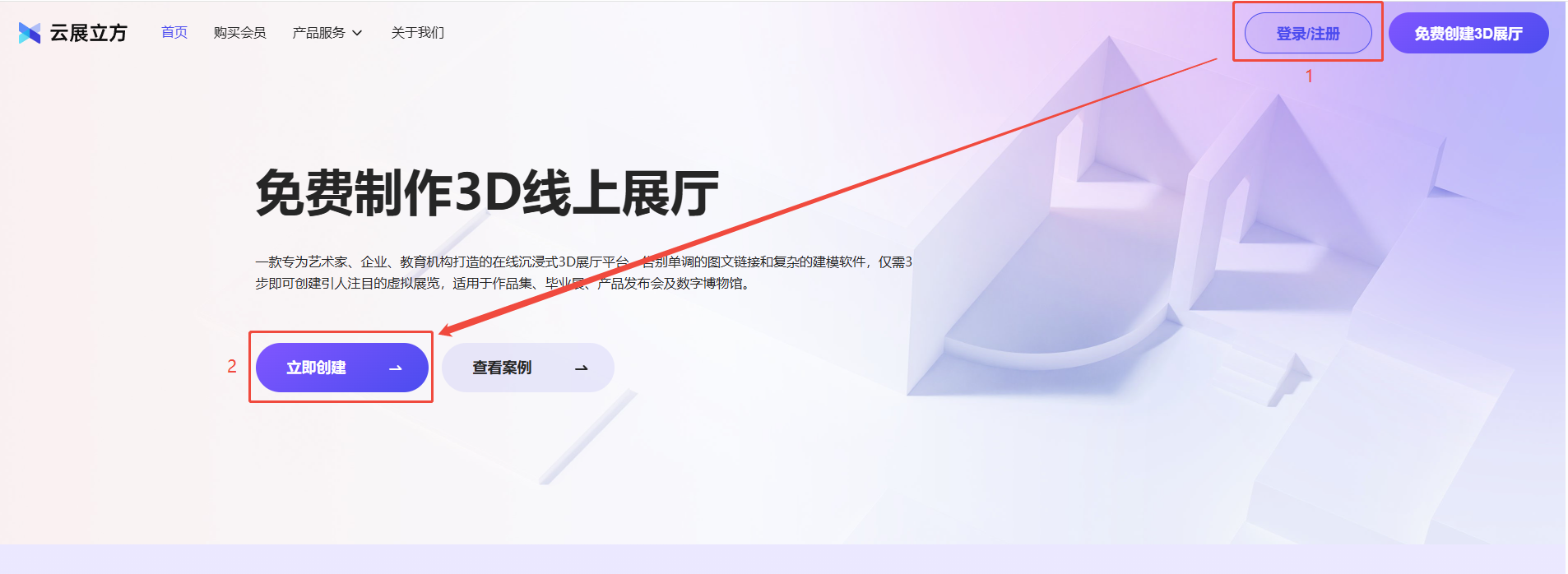
云展立方官网:https://lifang.yunzhan365.com/,复制网址到浏览器打开,点击右上角【登录/注册】登录后,点击【立即创建】。
2、选择模板
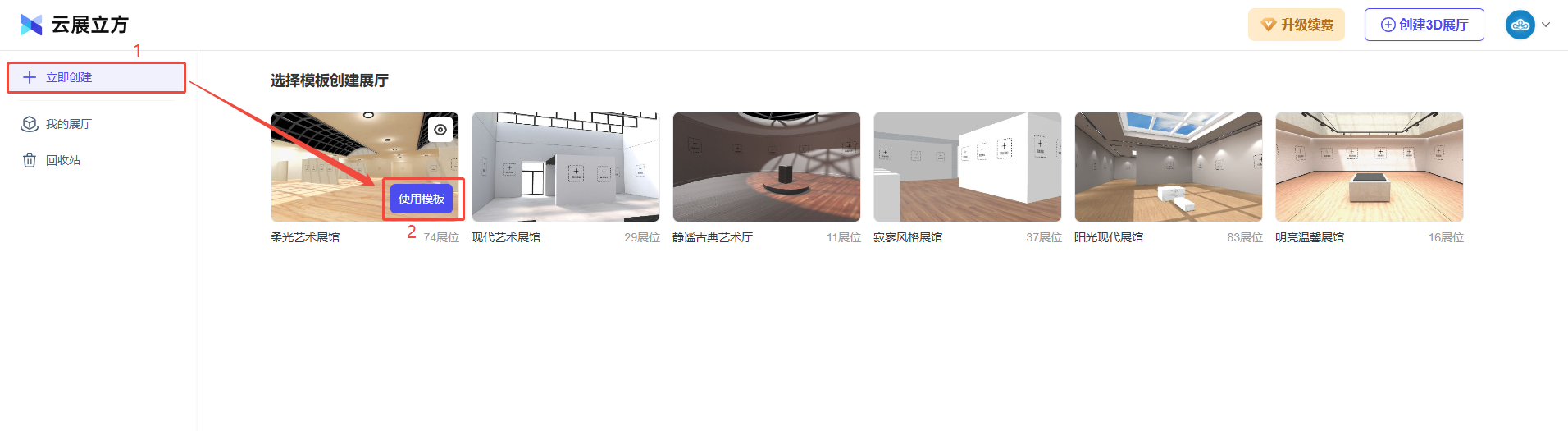
点击左上角【立即创建】,挑选一个模板,点击使用模板。
3、选择布局模式
选择快速体验模式或者专业策展 模式。
快速体验:一键上传图片立即生成预览。
专业策展:一键上传图片后 ,可AI生成作品简介及语音介绍。
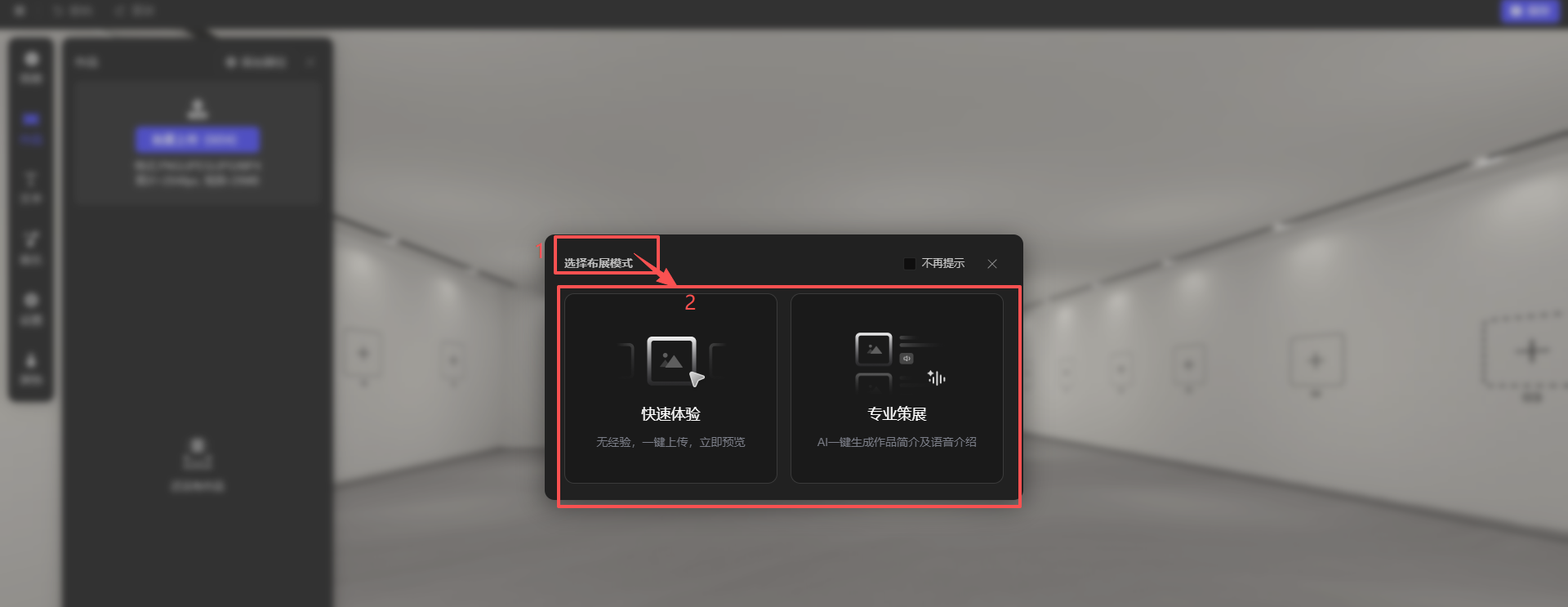
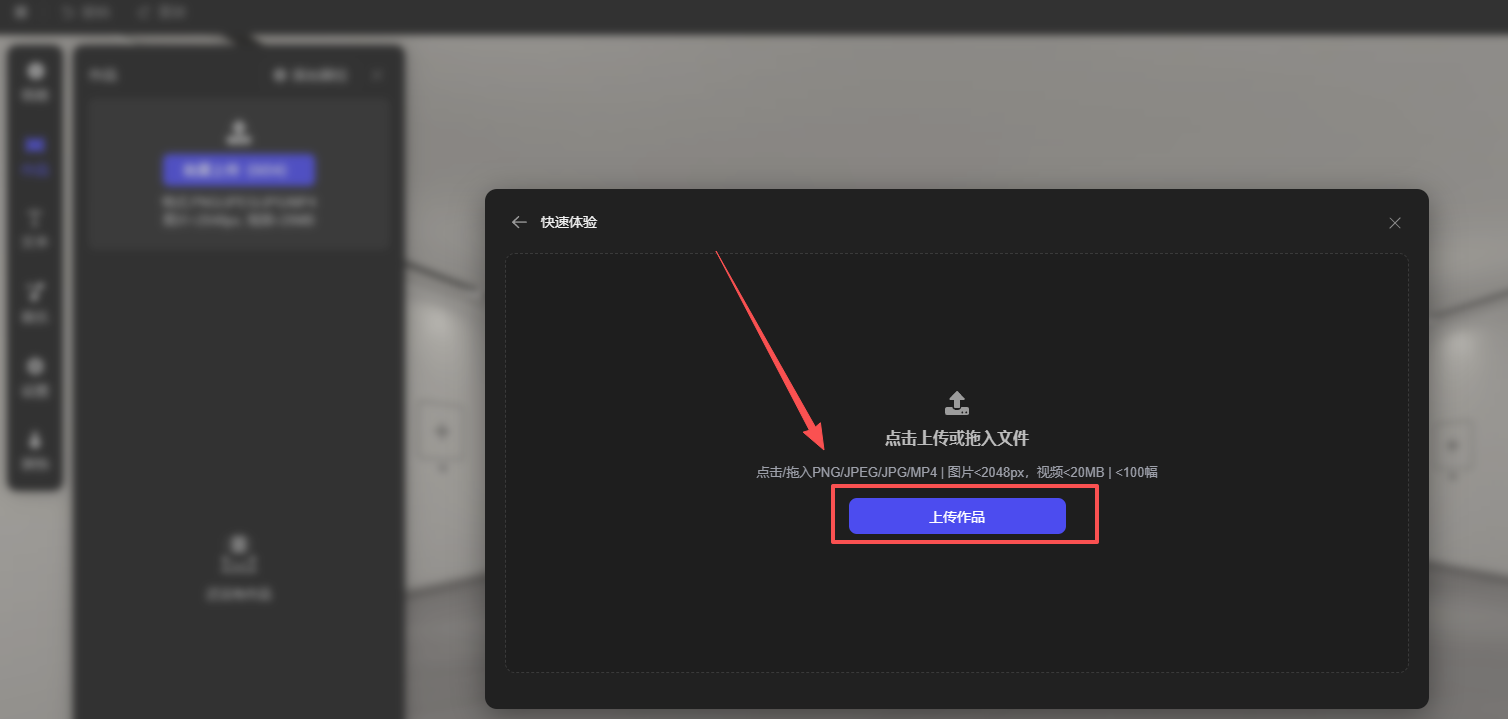
a、快速体验
(1)点击【上传作品】,选择需要展示的作品图/视频,一键上传。
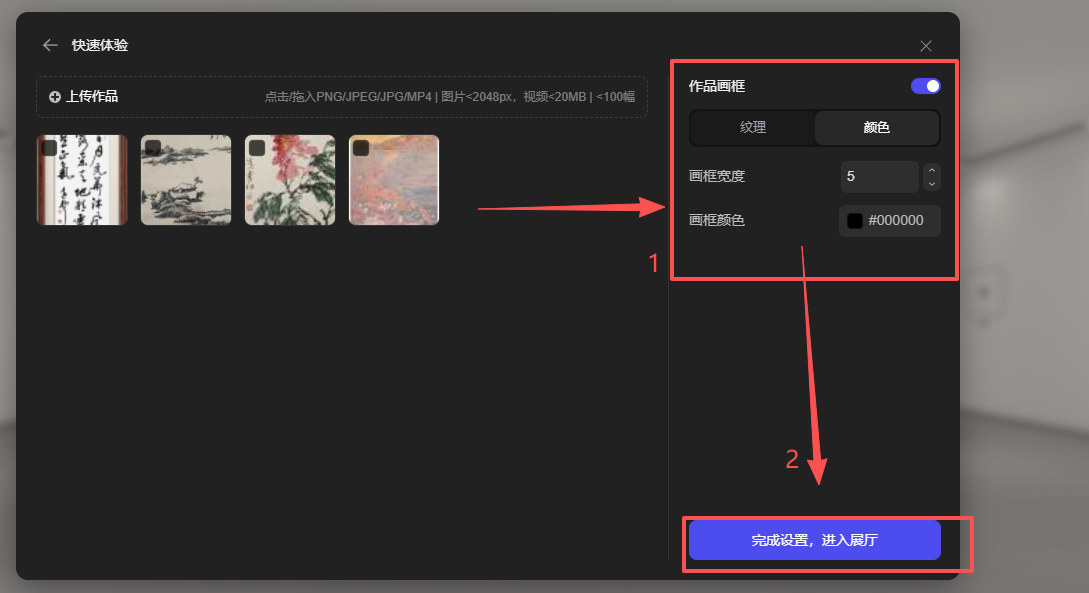
(2)上传完作品后,设置作品画框,画框宽度/颜色,设置好后点击【完成设置,进入展厅】。
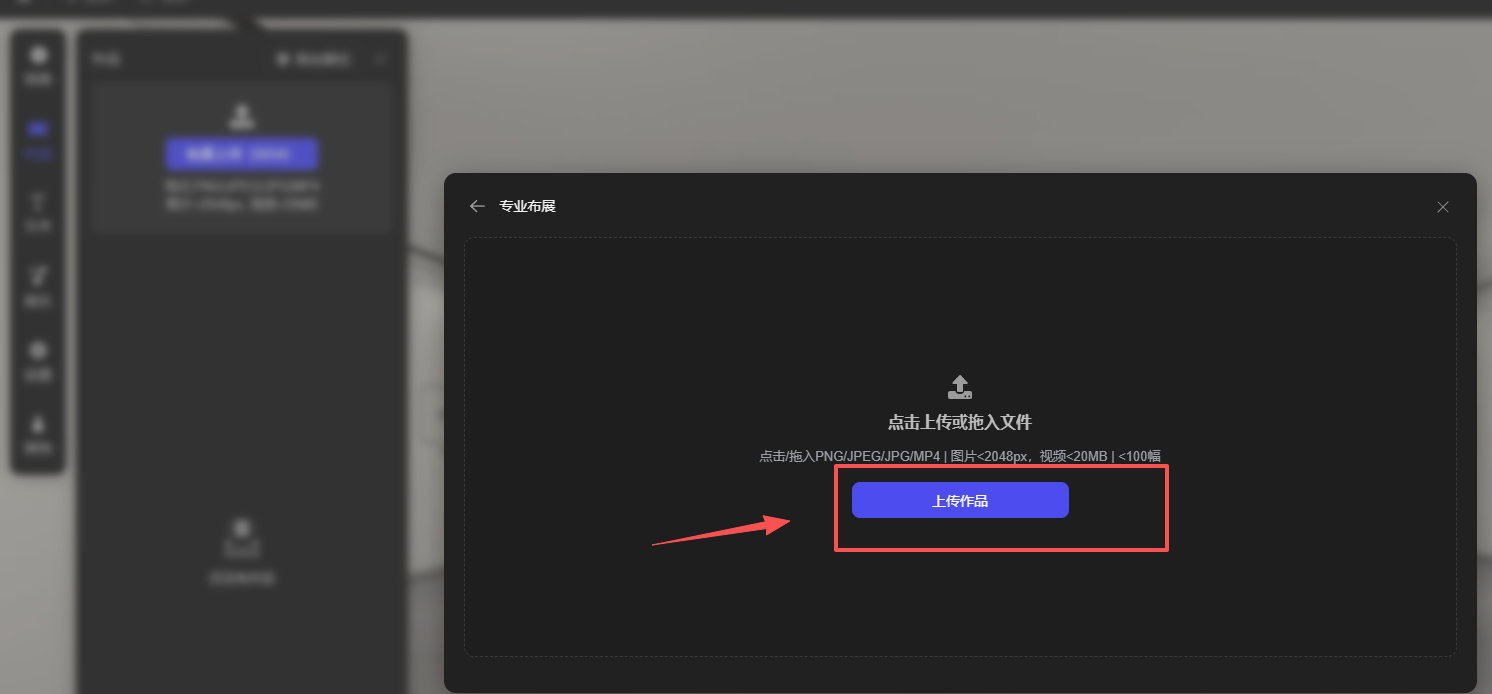
b、专业策展
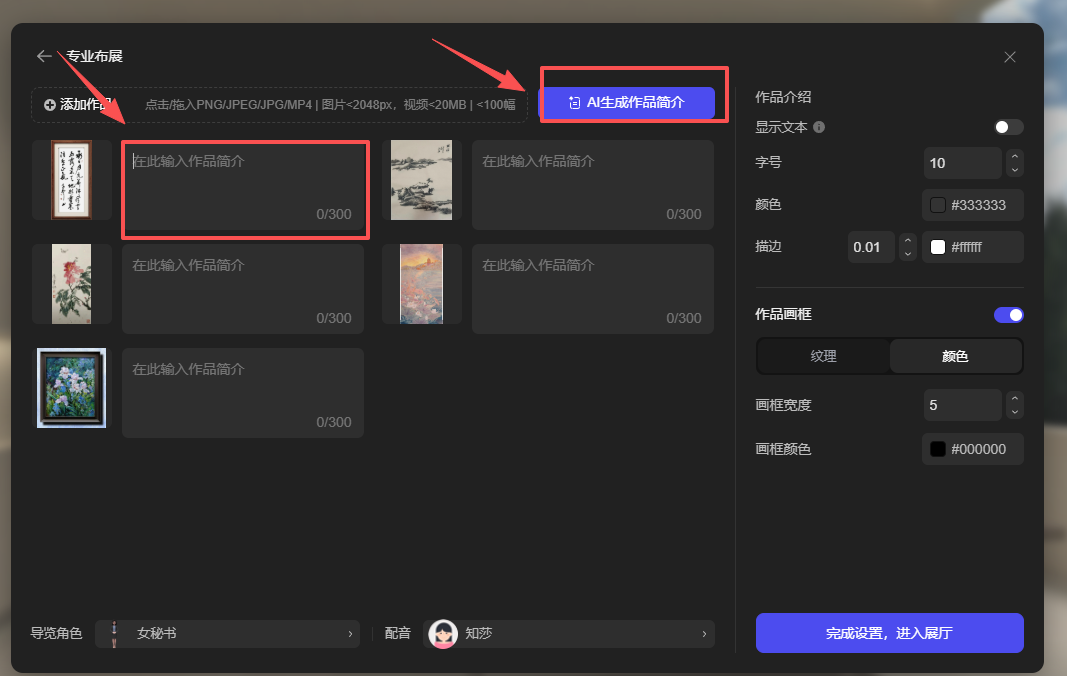
(1)点击【上传作品】,选择需要展示的作品图/视频,一键上传。
(2)上传作品后,可为每个作品设置文案介绍,也可点击【AI生成作品简介】,自动为每个作品生成介绍文案。
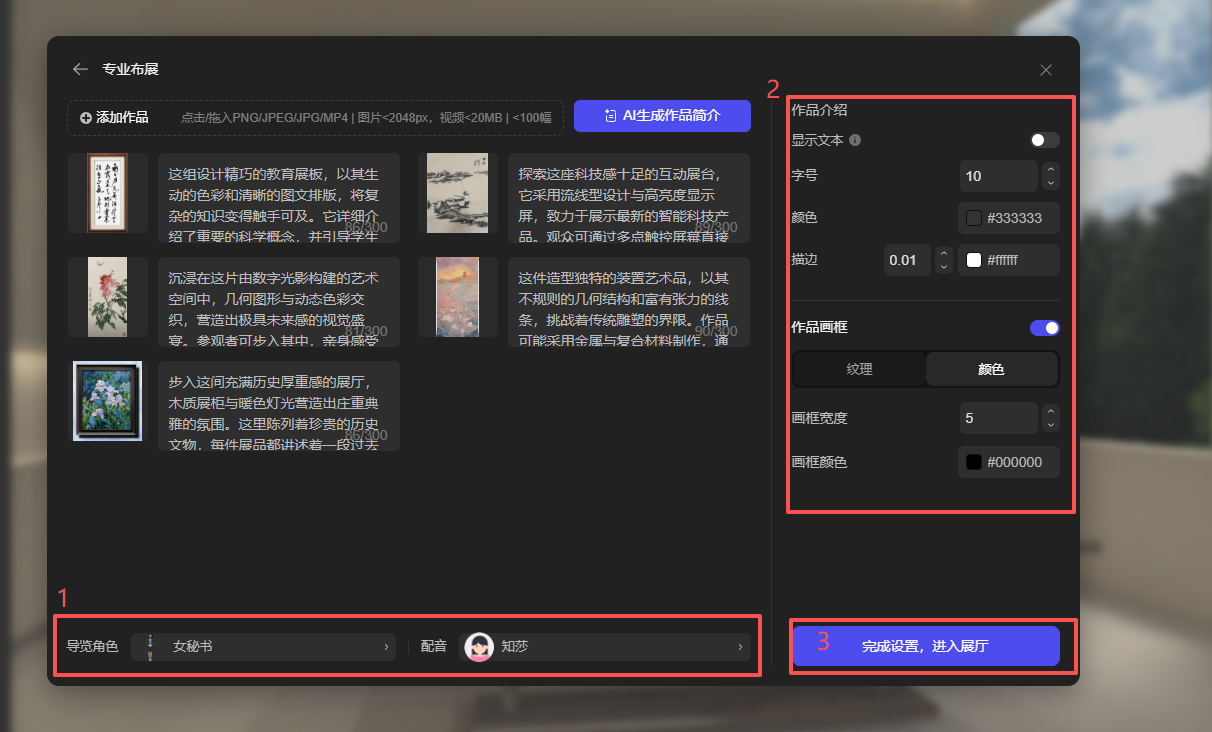
(3)设置导览角色和配音角色以及设置作品介绍等设置,设置完后点击【完成设置,进入展厅】。
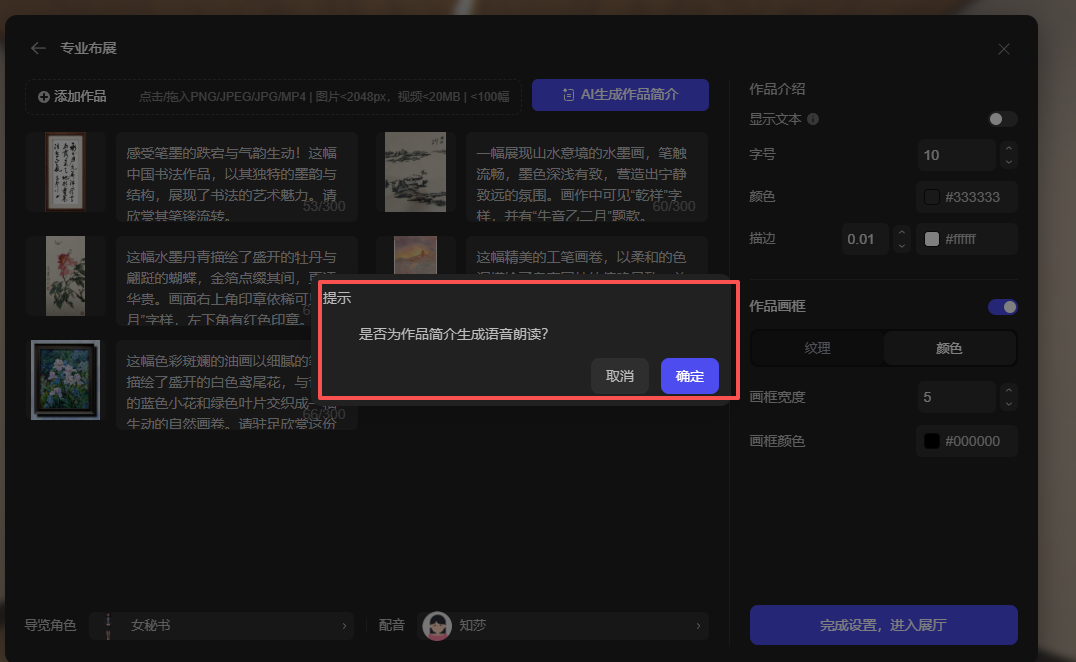
(4)根据自身需求选择是否为作品生成语音朗读。若需生成,选择“确定”;若不需,选择“取消”即可。
4、设置展厅信息
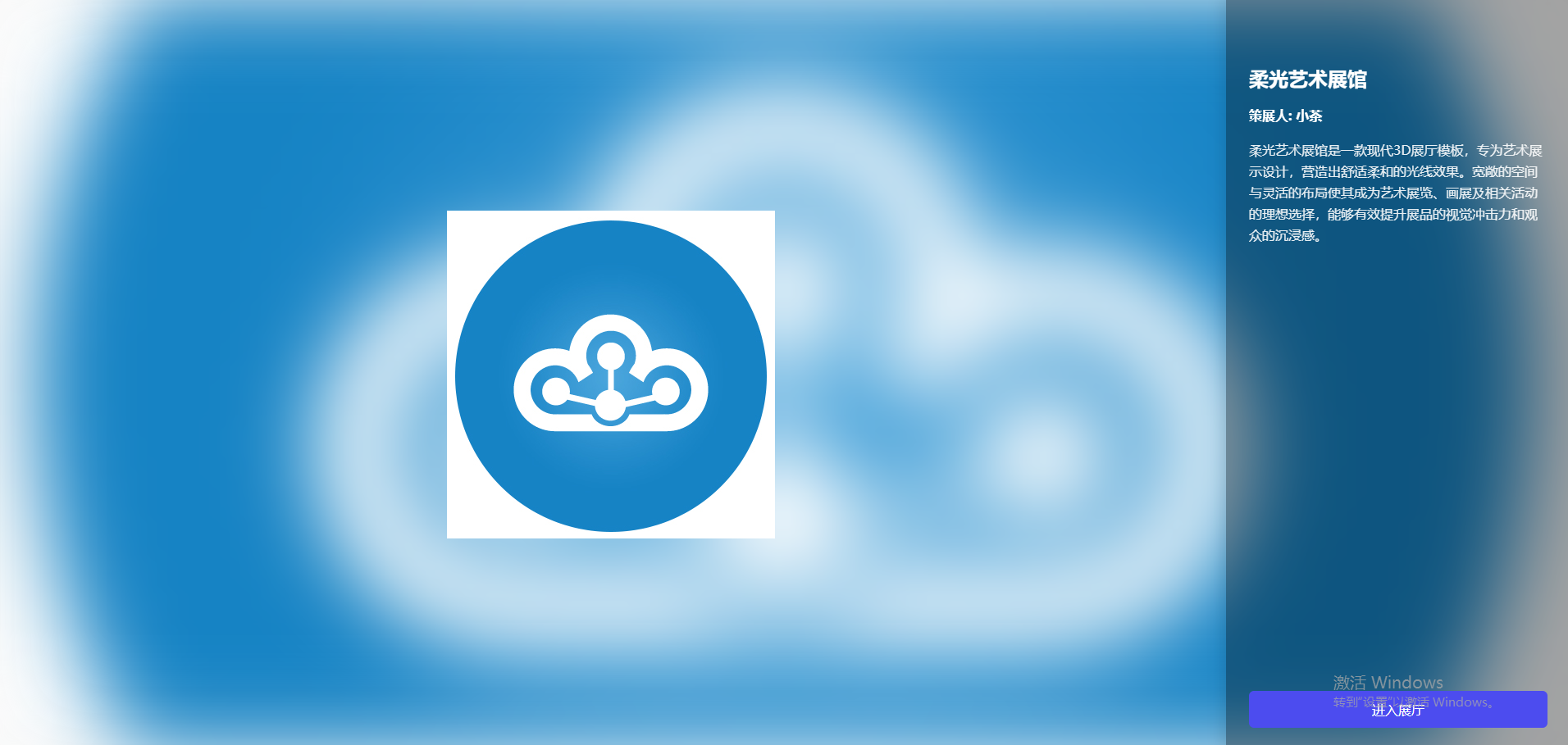
展厅信息是读者在访问展厅首先看到的界面,进入展厅编辑器后,点击左上角【信息】,勾选【加载后显示展厅信息】,设置展厅信息,展厅封面,展厅标题,展厅简介,策展人名称。
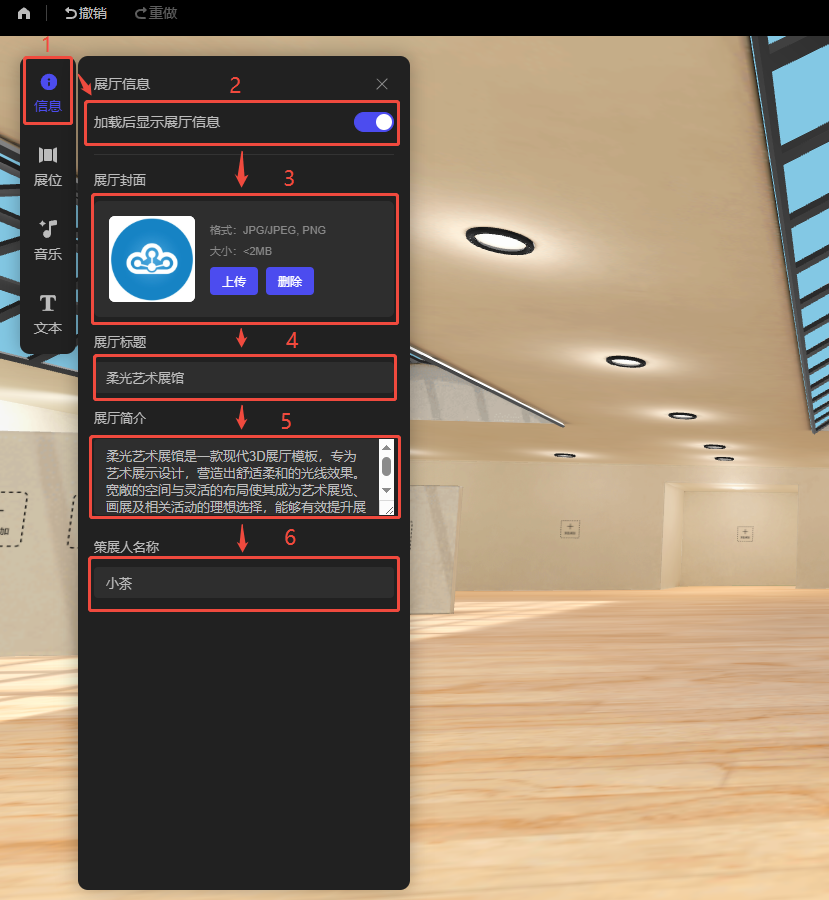
展厅信息界面如下:
5、添加图片
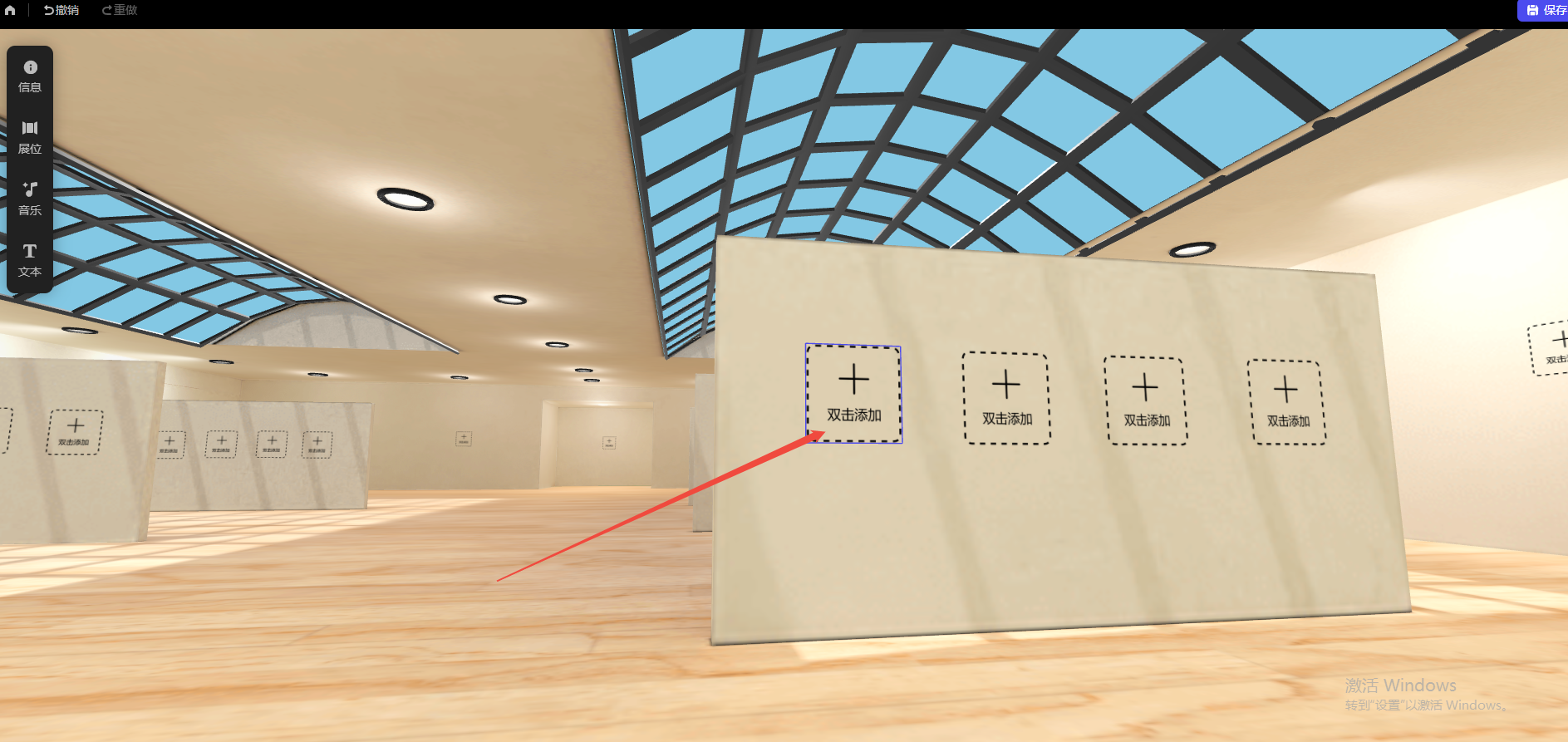
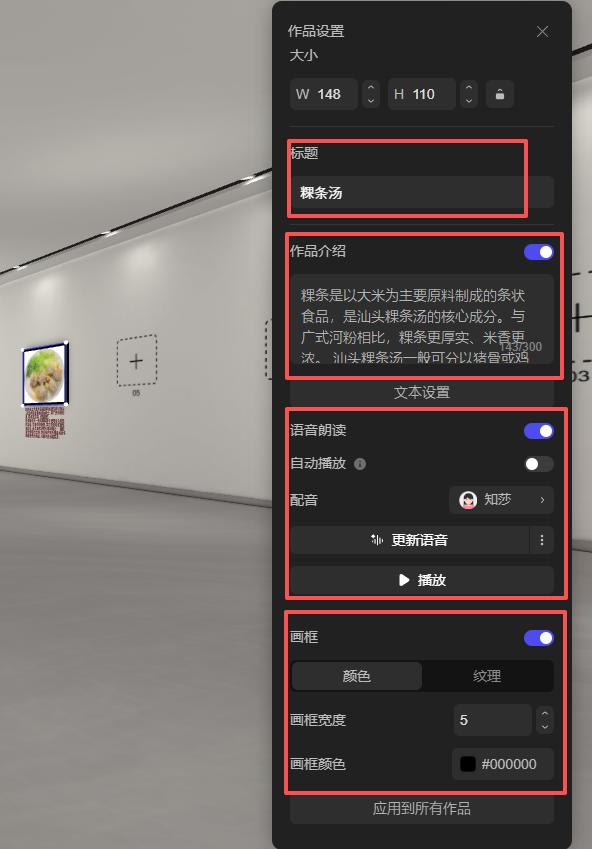
进入展厅编辑器后,可以通过鼠标滚轮,或者键盘的上下左右键来移动,展厅里【双击添加】的位置,可以双击添加图片,添加图片后可以调整大小,设置【作品介绍】和语音朗读、也可以添加超链接,点击图片后跳转。
6、添加背景音乐
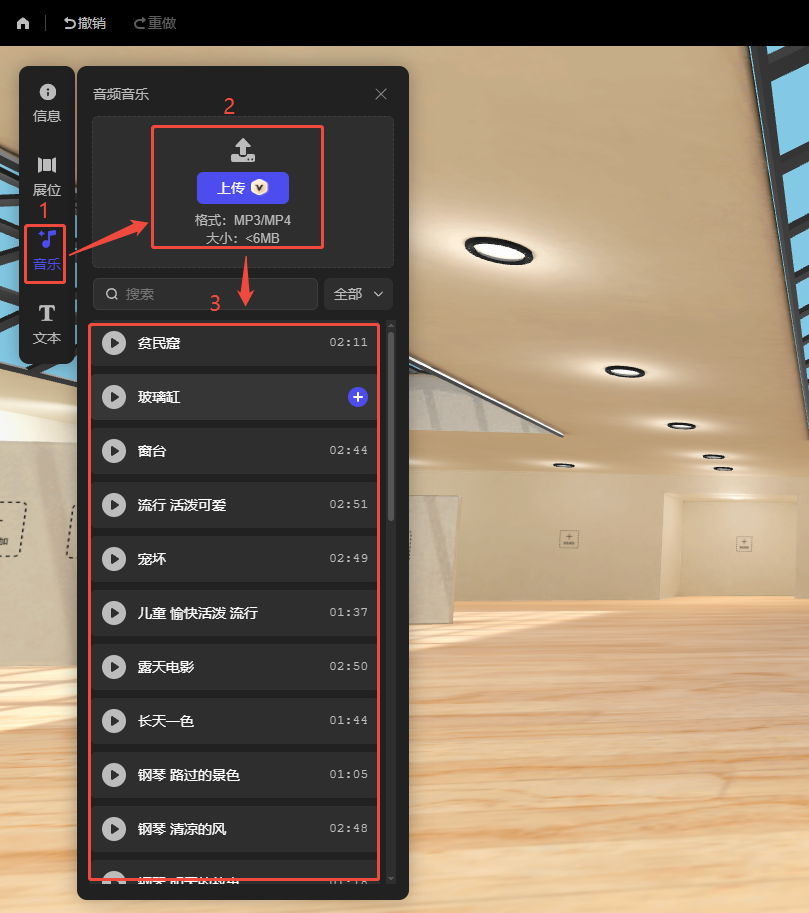
点击左上角【音乐】,可以点击【上传】上传自己的音频文件作为背景音乐,也可以选择下方我们系统提供的背景音乐。
注:音频文件需要是MP3或者MP4格式,且文件大小需小于6MB。
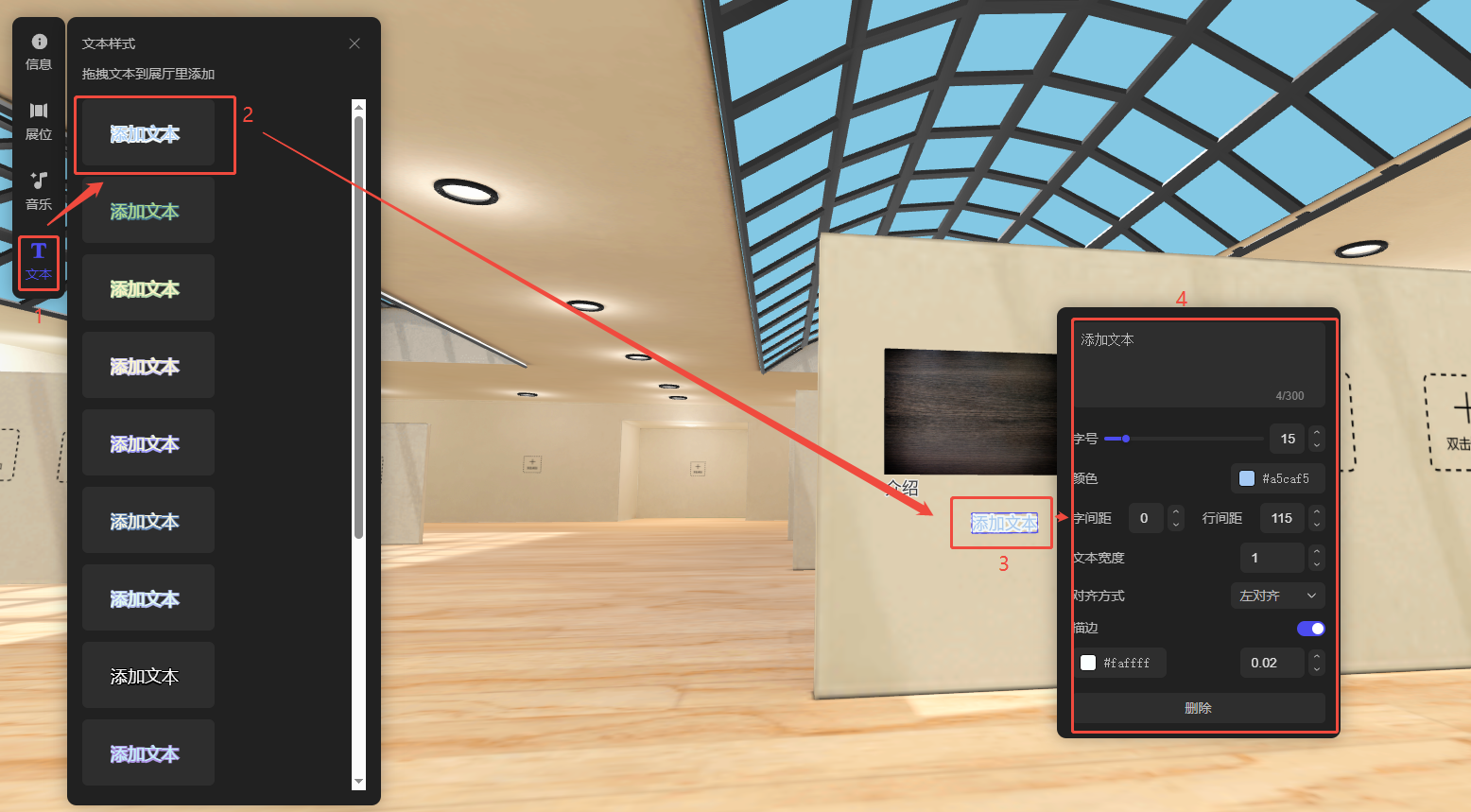
7、添加文本
点击左上角【文本】,选择一个文本样式,鼠标左键按住拖动到展厅任意位置放开,文本便会出现在展厅里,然后点击拖进去的文本框便可以设置文本内容和参数。
8、保存
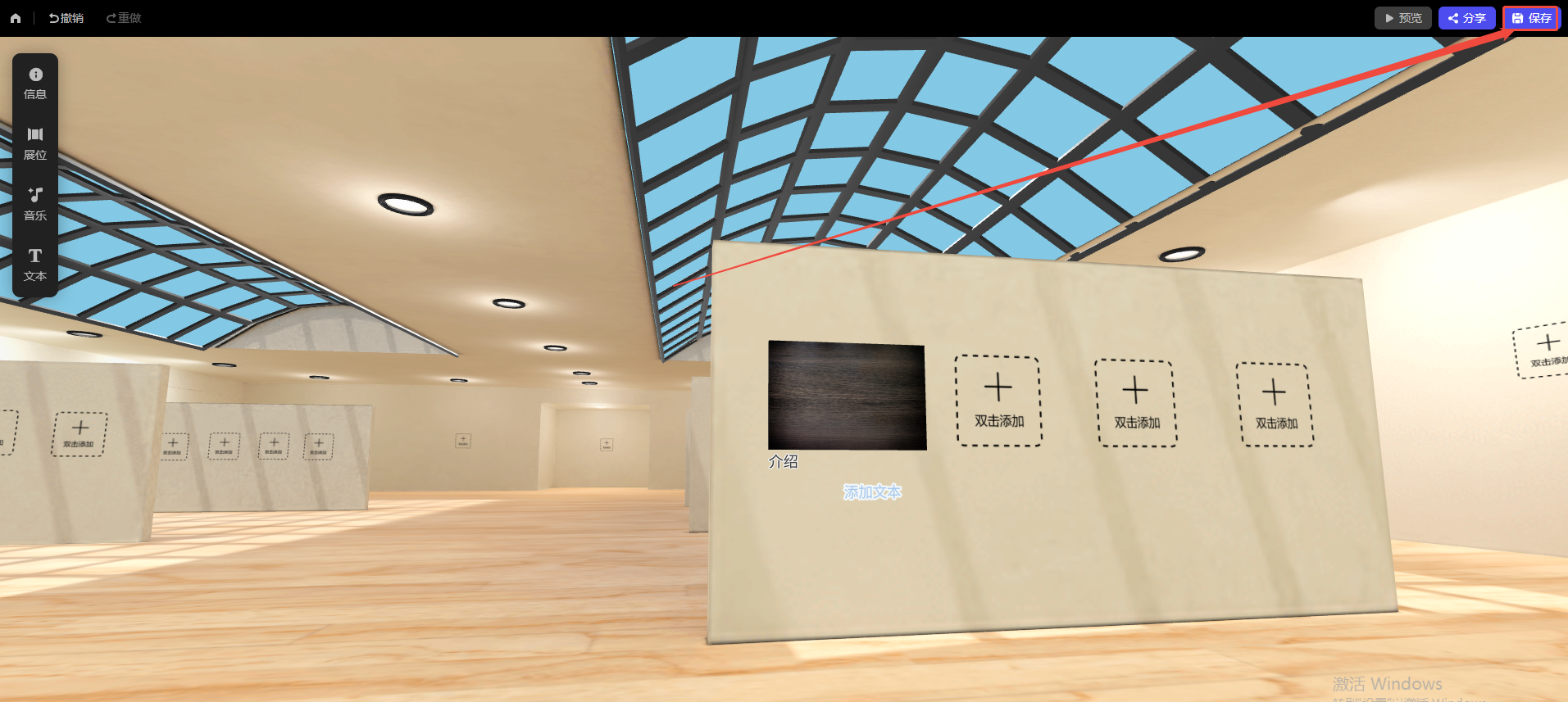
展厅做好之后点击右上角【保存】即可。
9、分享
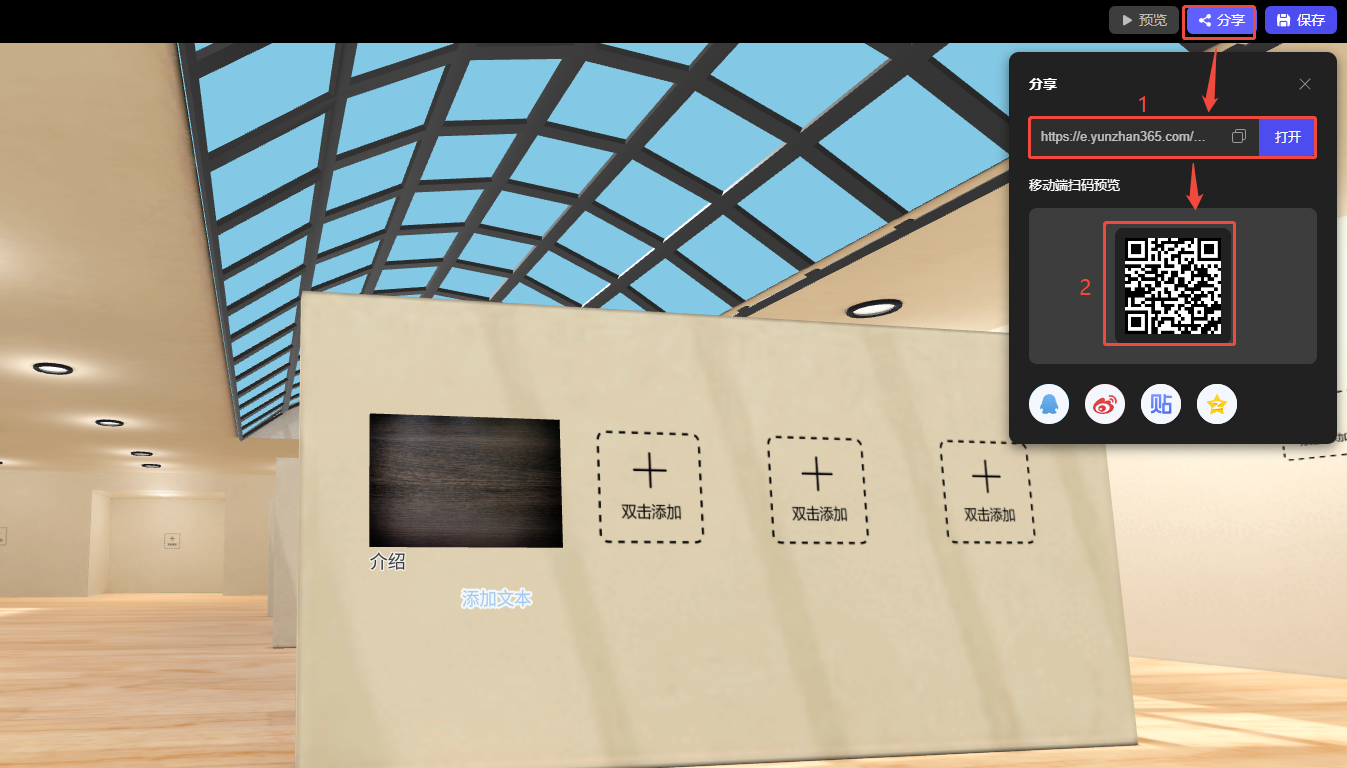
保存之后点击右上角【分享】,即可获取展厅的链接和二维码,可以直接在微信打开。