







AI一键换样式功能使用教程
一、功能介绍
AI一键换样式功能,支持在多媒体编辑器中,将当前页面的内容,一键换排版样式;点击【一键换样式】按钮,在弹出的模板预览弹框中,选择心仪的模板样式页。将对当前页面内容进行样式智能替换,自动适配图文比例、调整段落间距,节约排版设计时间,省时高效。原页面将完整保留,不会删除。
二、操作步骤
1、打开多媒体编辑器
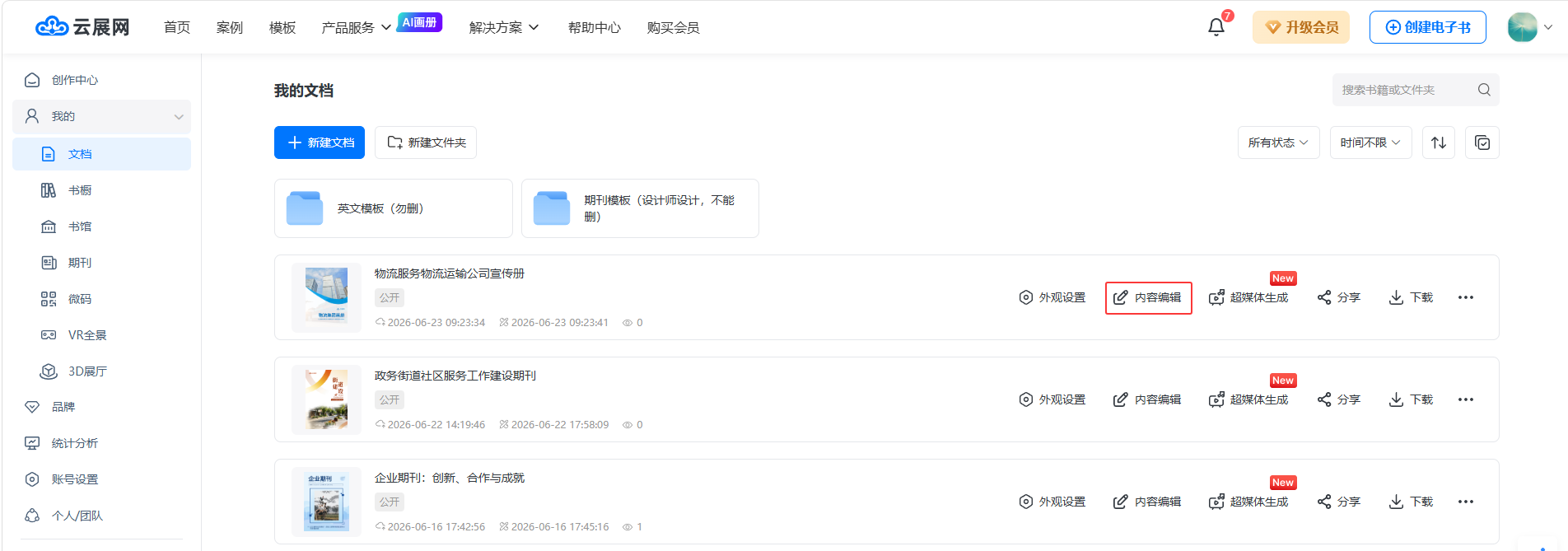
进入工作台,选择需要换样式的画册,点击【内容编辑】,打开多媒体编辑器。
2、选择需要换样式的页面
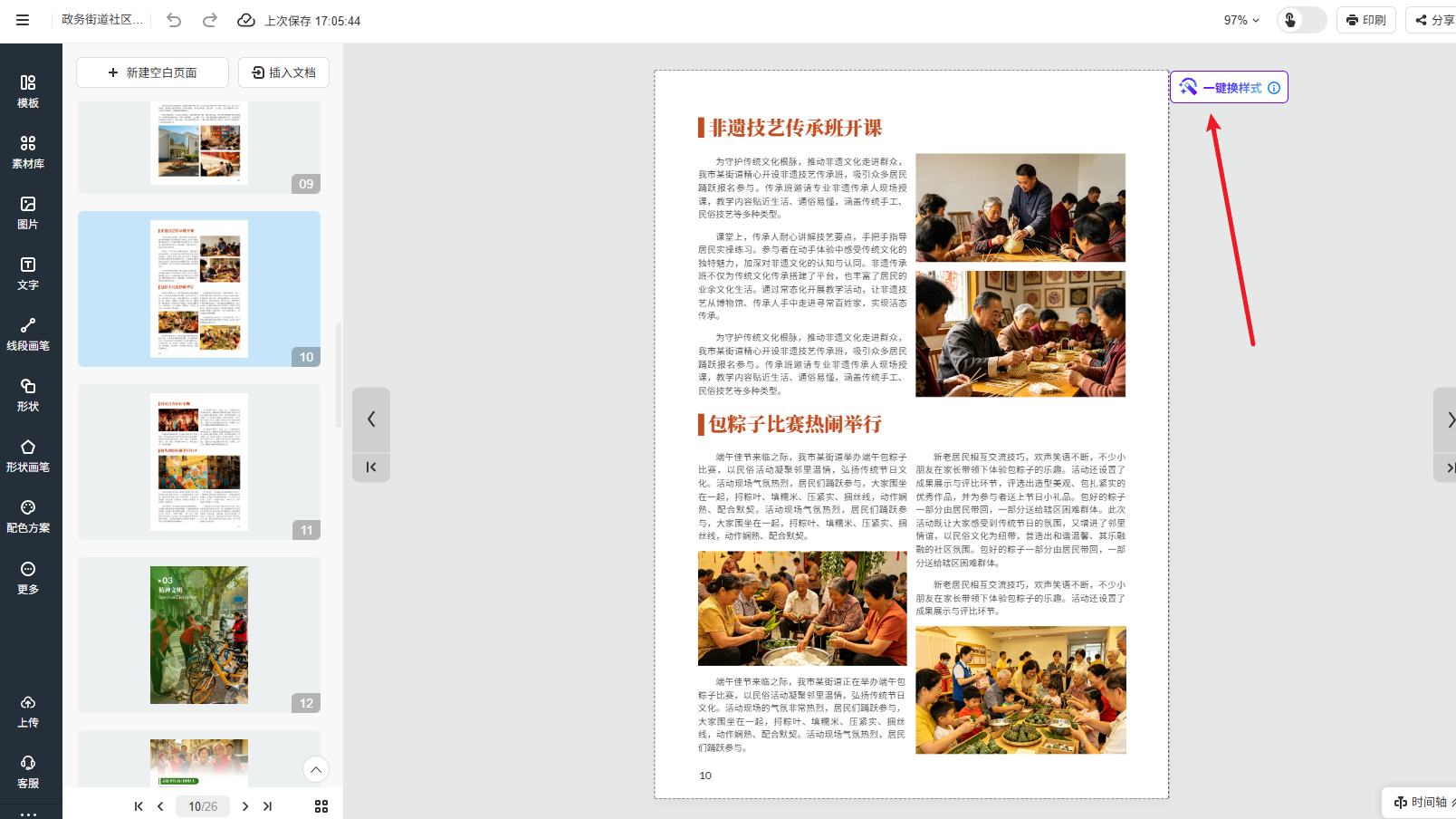
进入多媒体编辑器之后,选择需要换样式的页面,点击画布右上角的【一键换样式】按钮。
*提示:目前上传文档制作的画册、以及在多媒体编辑器中插入的文档,暂不支持【一键换样式】
3、选择心仪的模板样式,开始智能换样式
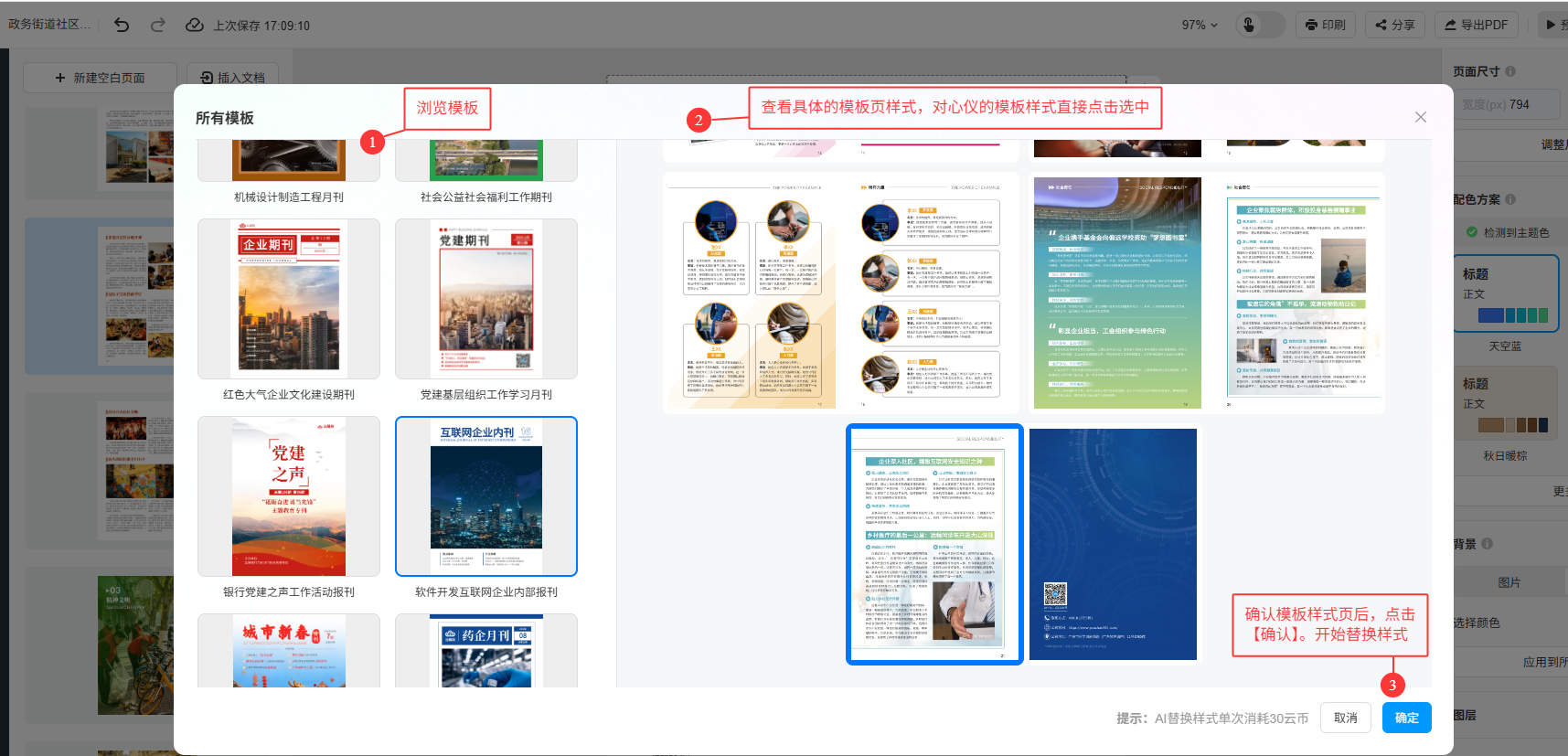
(1)点击【一键换样式】之后,在弹出的模板预览弹框中,选择心仪的模板页样式。
选中需要替换的模板页样式,点击【确认】,开始智能换样式。
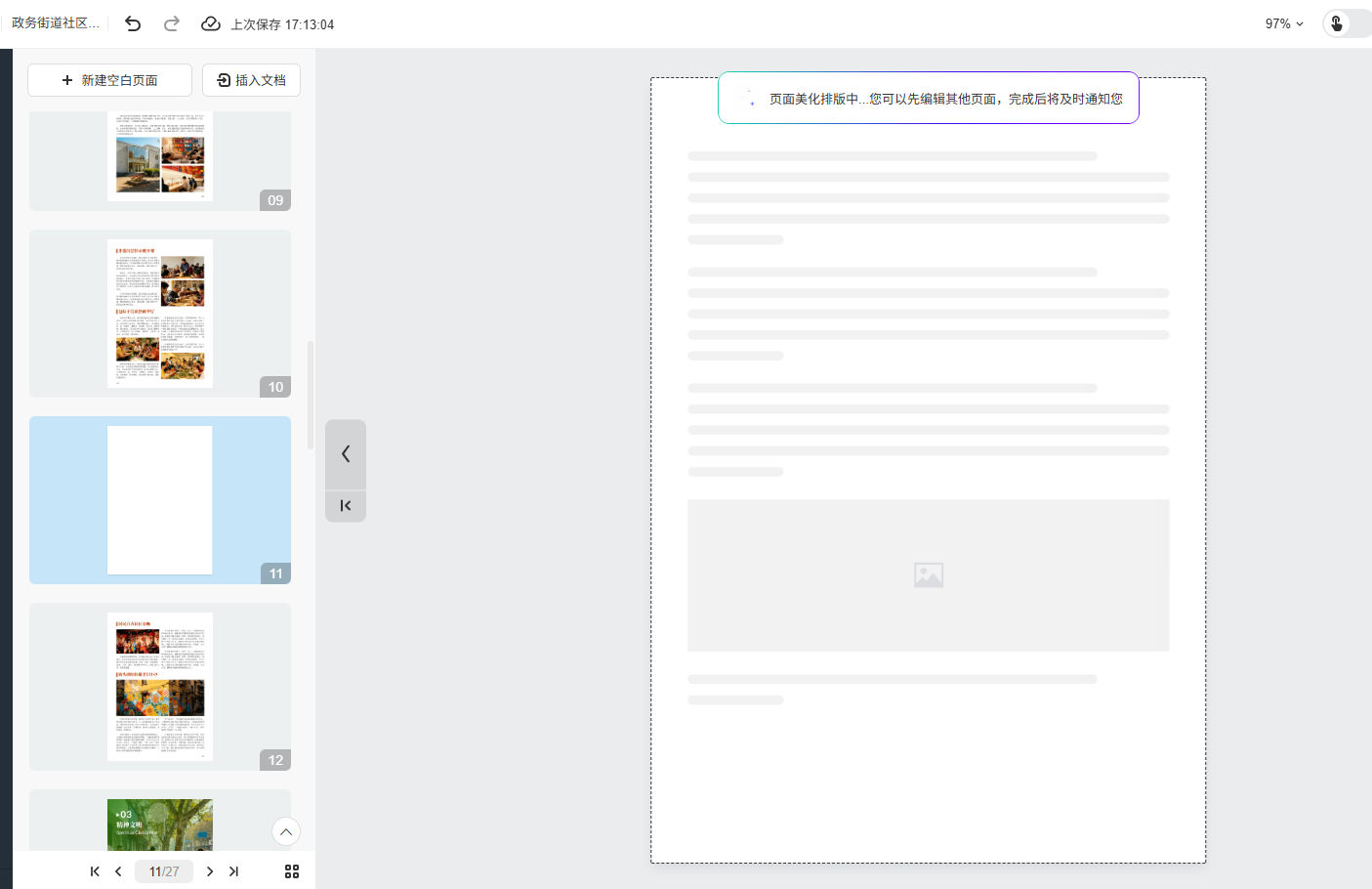
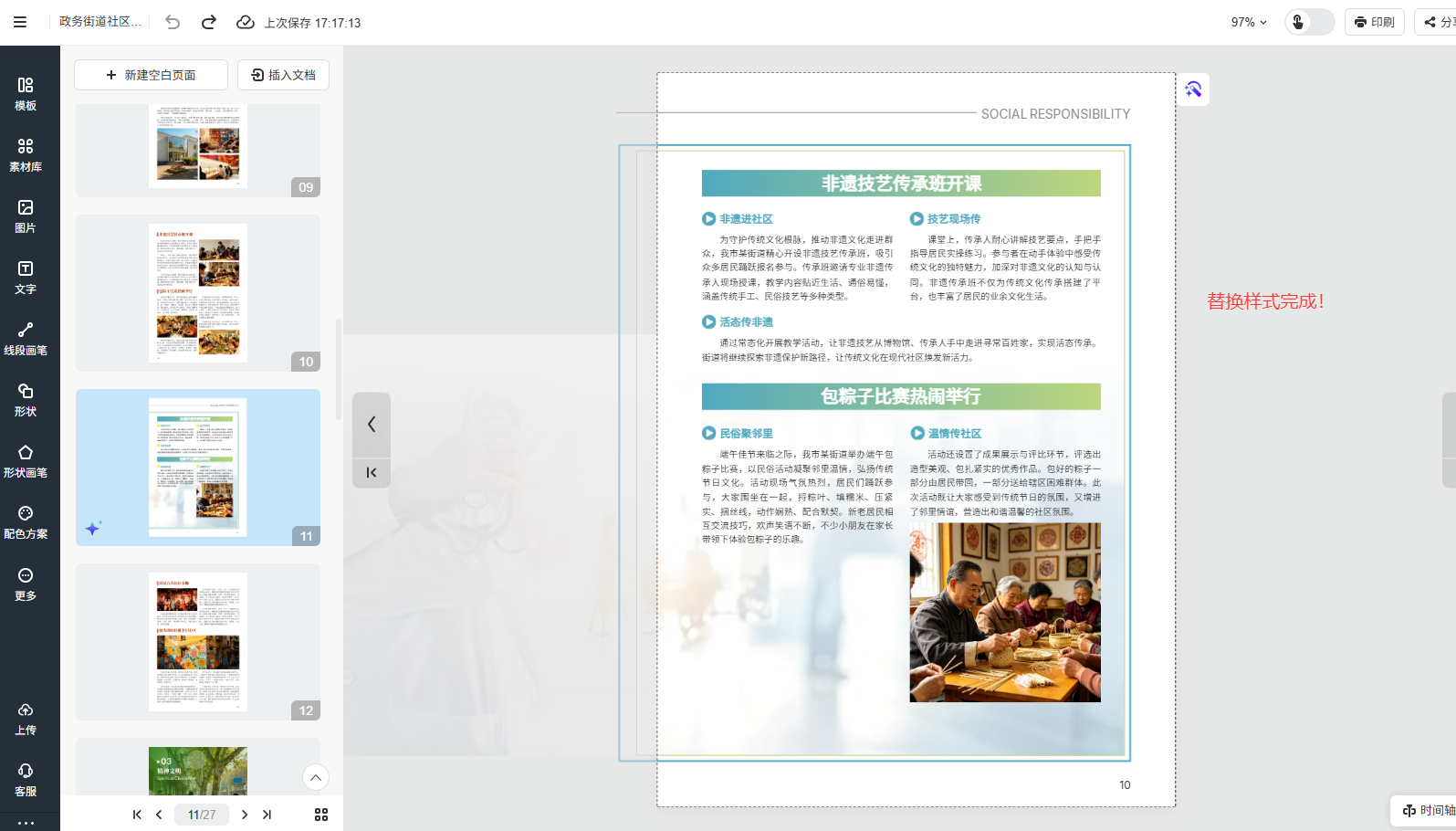
(2)替换样式过程中,您可以去编辑其他的页面,完成替换之后,系统将在编辑器界面提示您。即可前往查看完成替换后的效果。
提示:【一键换样式】生成的效果页会自动新建为独立页面。确认效果满意后,可删掉原页,避免内容重复~
三、 分享或导出
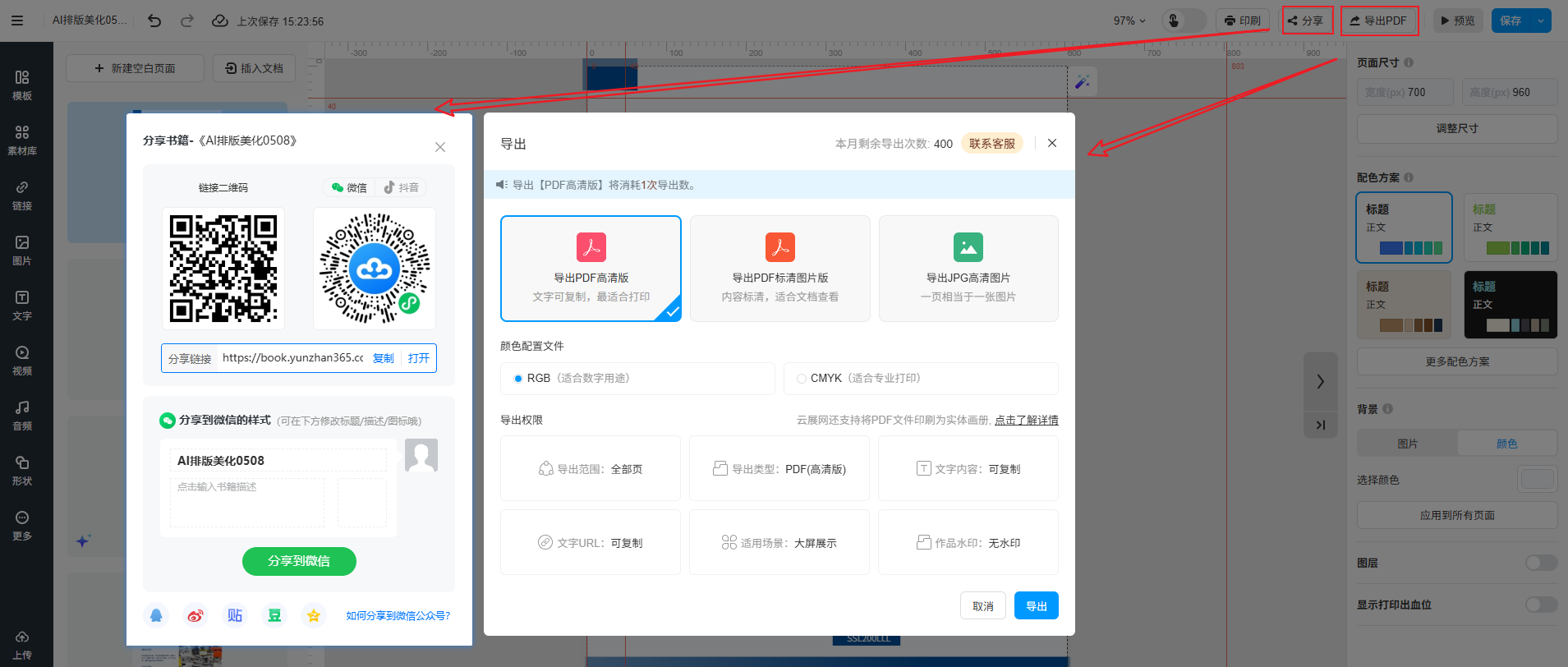
替换样式完成后的页面,可直接在编辑器中进行排版的微调。所有页面样式替换完成之后,可在线分享书籍或导出高清PDF。
四、云币消耗简述
活动赠送的免费次数用完之后,每次使用AI换样式功能服务,需消耗30个云币。云币不足时,可进行充值。
五、客户支持
如在AI换样式过程中遇到任何问题,欢迎扫描下方二维码添加客服,我们将为您提供专业的咨询和技术支持。