





APP上如何替换更新电子书?
一、功能介绍
云展网不支持修改上传文档里的文字以及图片,需要把上传文档改好以后,再替换同一本书上传,替换上传不会更改书本原来的链接以及二维码,替换后读者打开书本自动更新内容。
二、操作步骤
1、打开替换文档界面
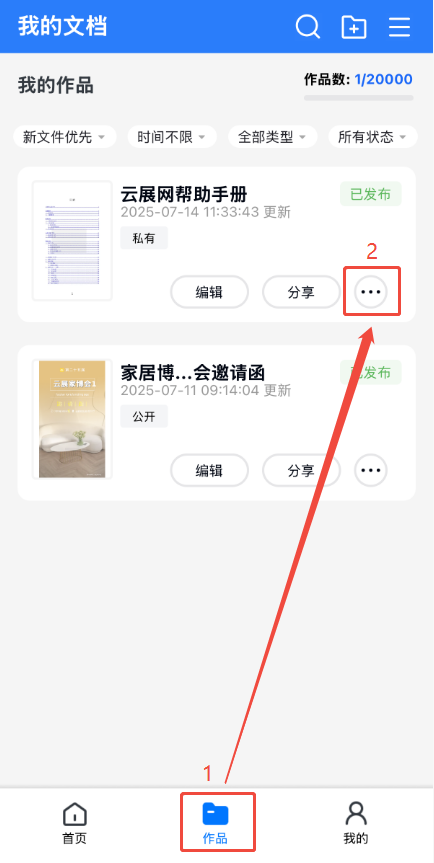
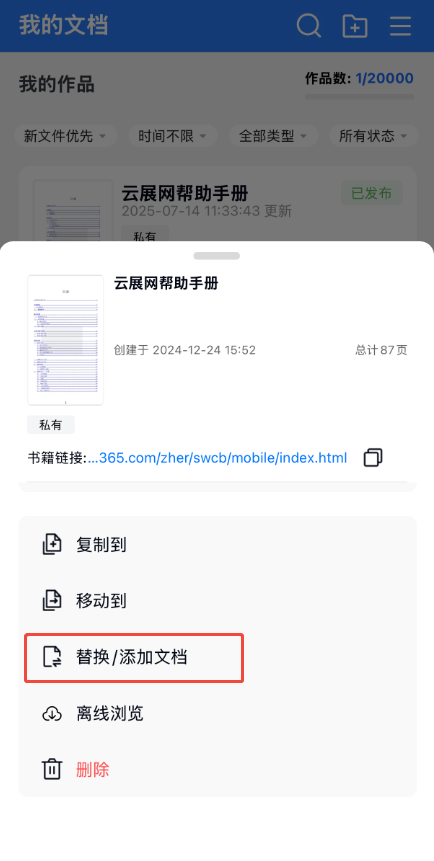
点击【作品】,点击对应电子书右边的三个点,然后点击【替换/添加文档】,打开替换文档界面。
2、替换文件
(1)单文件上传
如果上传的是单文件,需要在原文件上把需要改的信息改好,然后把最新的完整的文件上传到云展网替换。
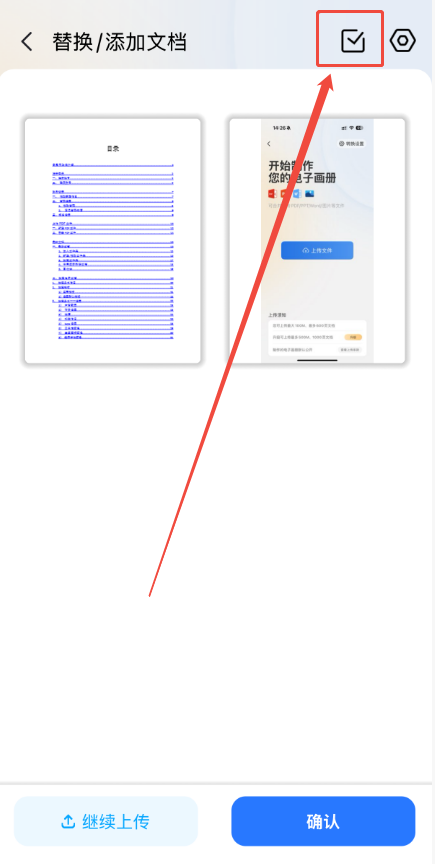
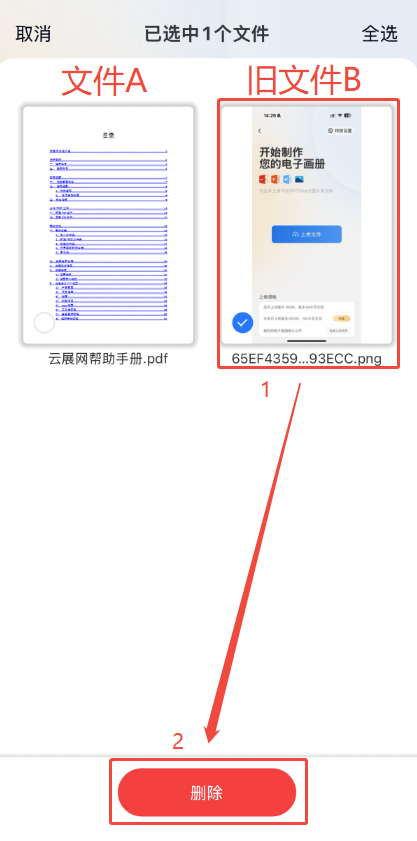
a)点击右上角选择按钮,勾选旧文件,点击【删除】,将旧文件删除掉。
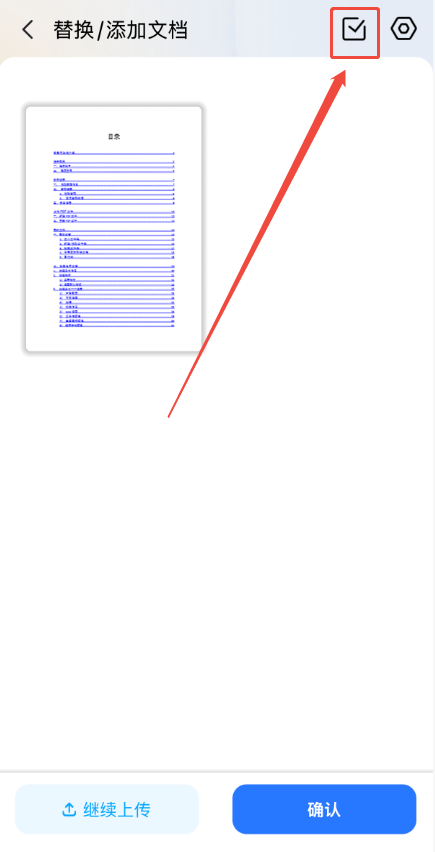
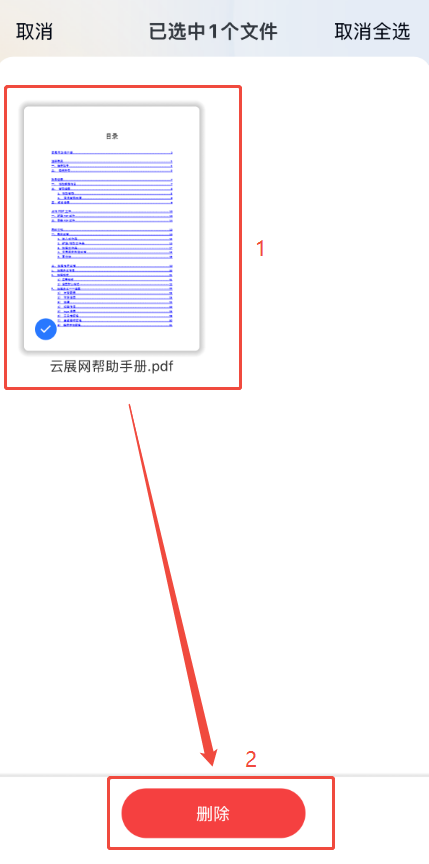
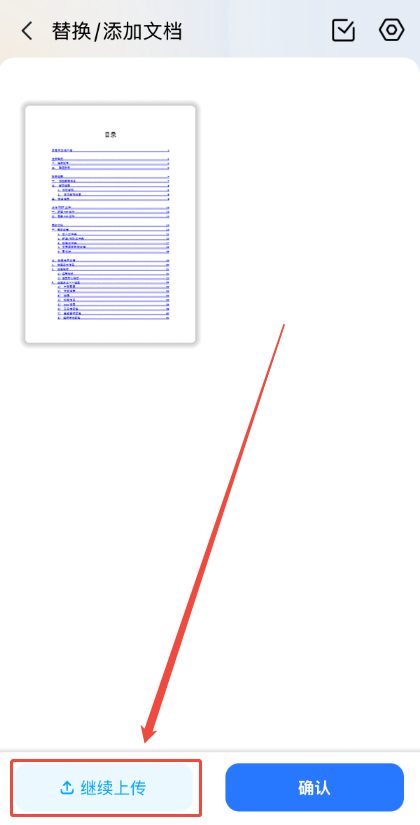
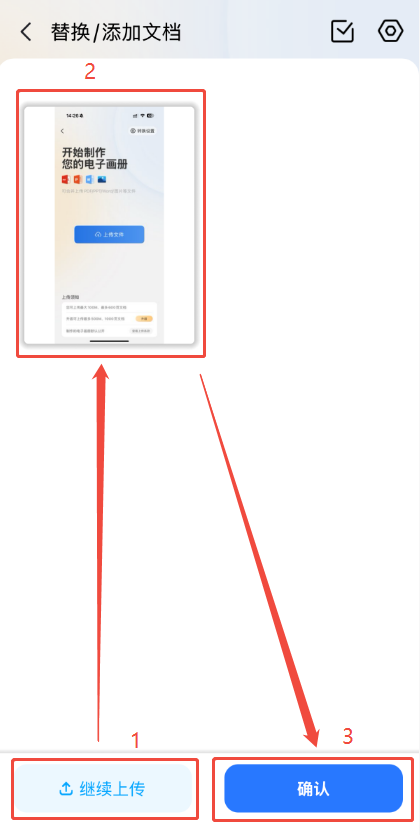
b)点击左下角【继续上传】上传新文件后,点击确认即可。
2)多文件上传
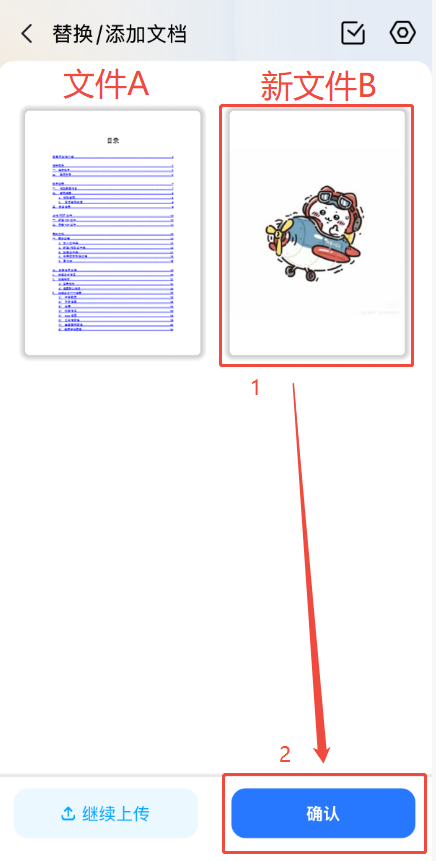
比如我上传了两个文件,A和B,我要改B的文字,那么只要把B文档的文字改好了,然后替换上传即可,替换以后删除原来的B文档,然后调好顺序(长按文件拖动调整顺序),合并成电子书。
a)点击右上角选择按钮,勾选旧文件,点击【删除】,将旧文件删除掉。
b)将旧文件删除之后点击左下角【继续上传】上传新文件,然后点击确认即可。