






如何应用配色方案?
一、功能介绍
在页面编辑器中, 配色方案帮助您快速打造一致且专业的翻页书外观。
配色方案包括:主题色、标题色、正文色、背景色和4种辅助色,这8种颜色(包括它们的各种变体)统称为主题颜色。
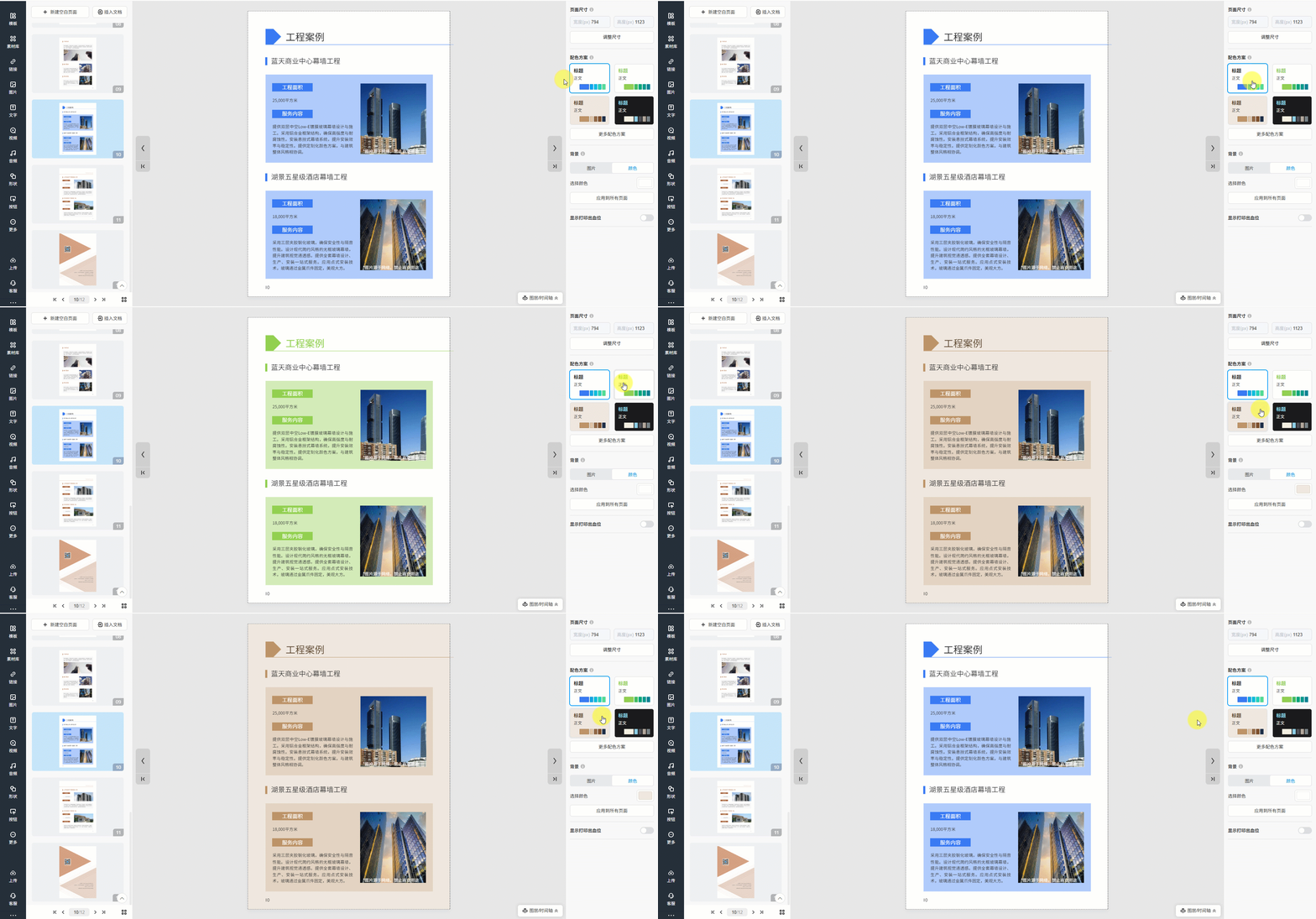
应用配色方案后,所有使用主题颜色的元素都会自动更新 —— 因此您可以在几秒钟内更改书本的整体样式。
以下是翻页书设置主题颜色后更改配色方案的效果。
二、操作步骤
1.什么是配色方案和主题色?
在开始之前,了解配色方案和主题颜色如何搭配使用非常重要。
- 配色方案 = 一套含8 种预设颜色的配色
- 主题色 = 方案中实际使用的颜色(包括其各种变体)
切换配色方案时:
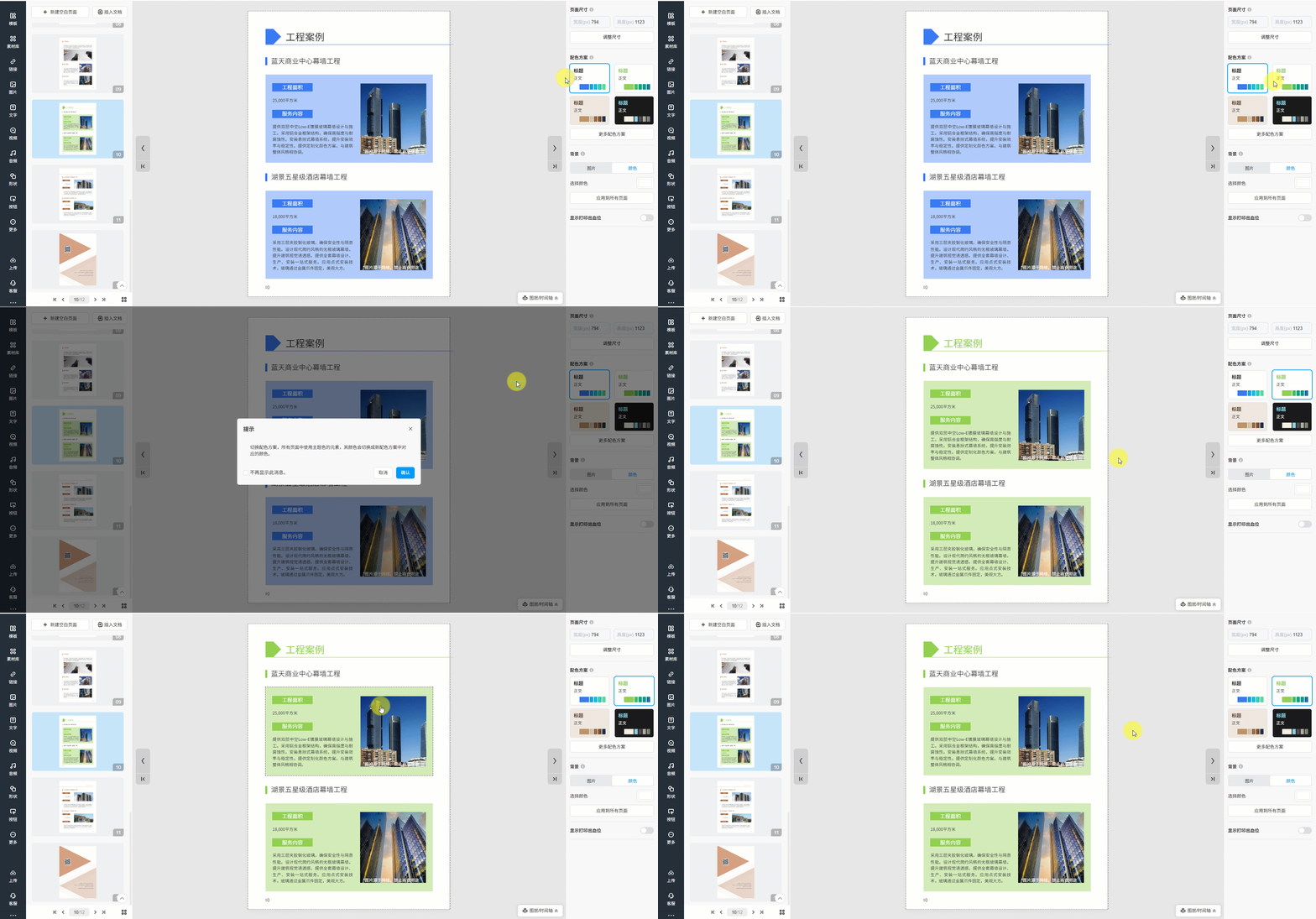
- 主题色会改变
- 所有使用主题色的元素都会自动更新
更改配色方案也会更新:
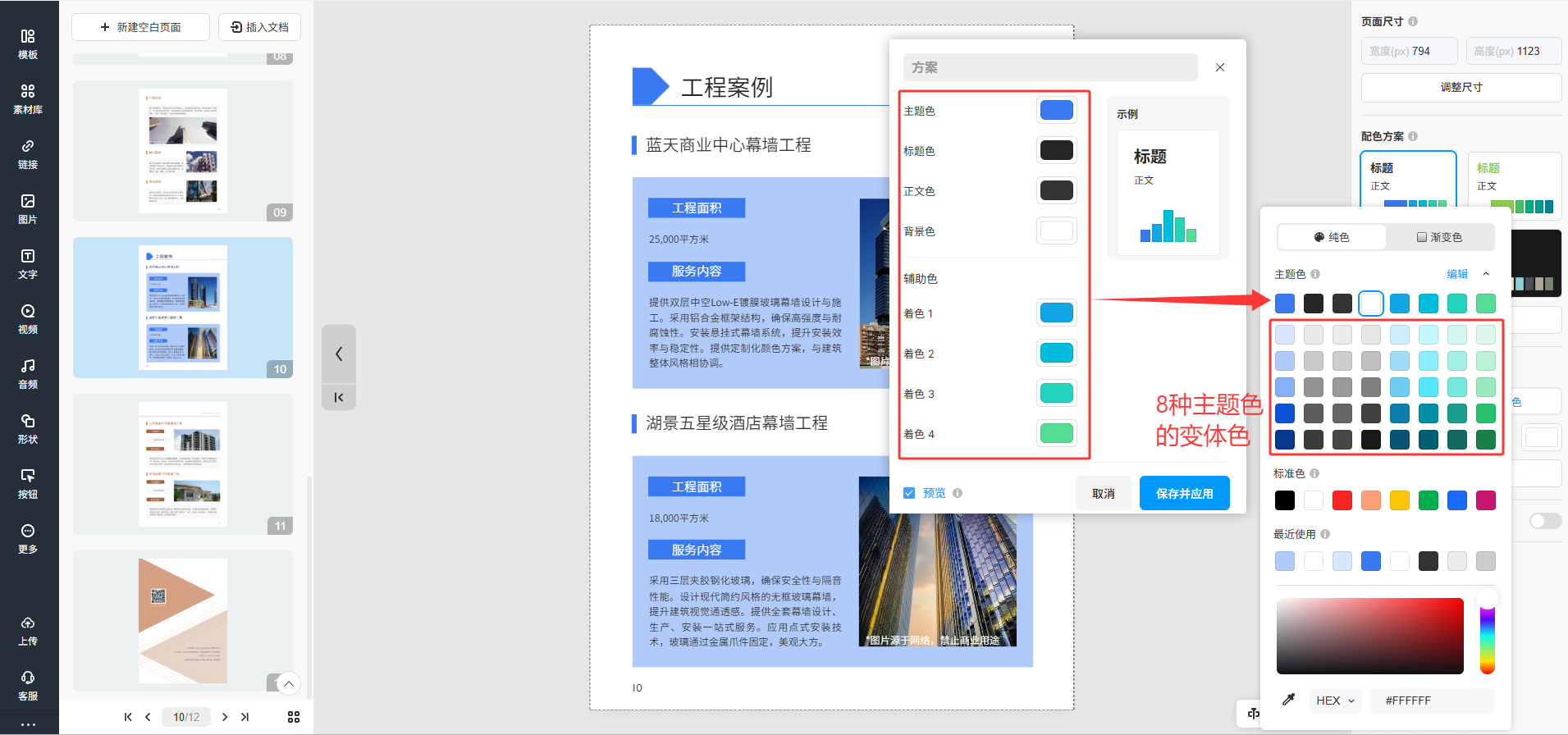
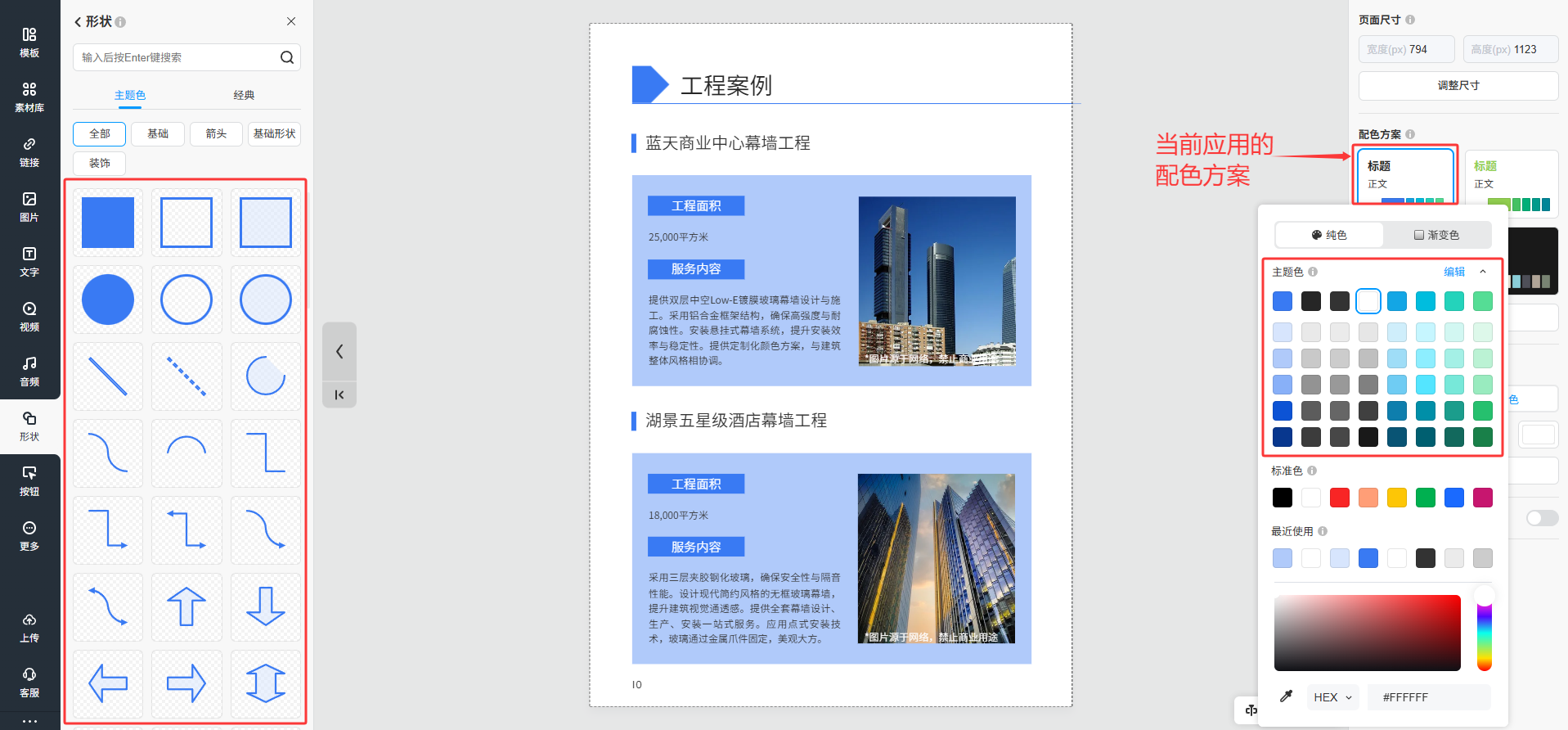
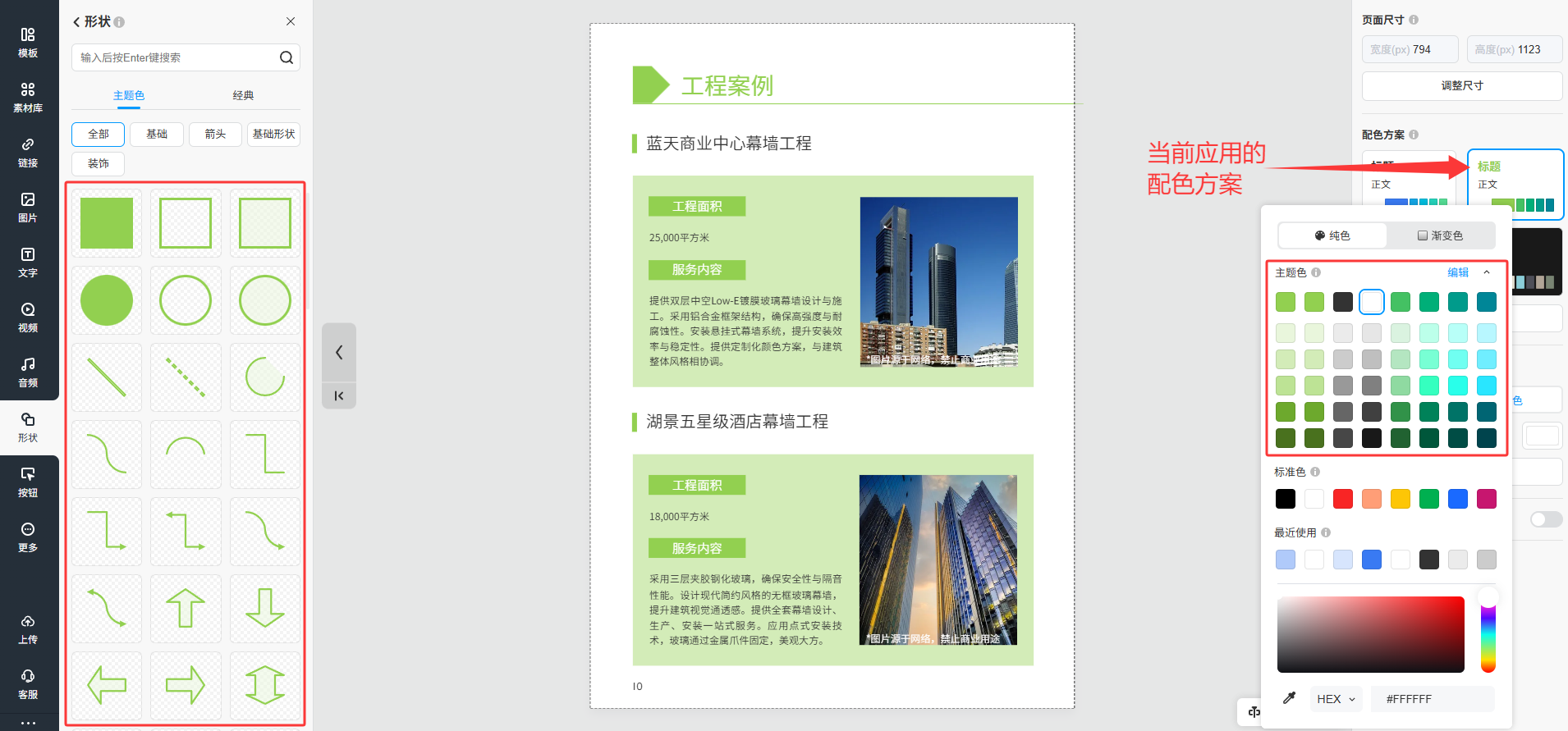
- 调色板中 【主题色】区域的颜色(左边红色框里的颜色会更新)
- 元素面板的【主题色】 分类下的颜色(右边红色框主题色会更新)
简而言之:
颜色方案 = 控制中心
主题颜色 = 应用于元素的颜色
2. 如何使用主题颜色?
要使配色方案正常生效,您需要将主题色应用到您的电子书中。
▎提示: 只有使用主题颜色的元素才会响应配色方案的更改。使用标准颜色、预设渐变颜色或自定义颜色的元素在切换配色方案时将保持不变。
2.1 自动上色
部分元素默认已使用主题颜色,如下所示。切换配色方案时,这些元素的颜色将自动更新。
| 分类 | 素材 | 使用的主题色 |
| 组件 | 页码 | 文本色 |
| 工具提示 | 文本色和背景色 | |
| 二维码 | 主题色 | |
| 形状画笔 | 主题色 | |
| 线段画笔 | 主题色 | |
| 点赞 | 主题色 | |
| 素材 | 形状 | 主题色 |
| 按钮 | 主题色和颜色1~4 | |
| 手机 | 主题色和颜色1~4 | |
| 图标 | 主题色 | |
| 数据图表 | 主题色和颜色1~4 | |
| 表格 | 主题色和颜色1~4 | |
| 其他 | 文本 | 标题色用于标题和副标题;文本色用于文本 |
| 背景 | 背景色 |
2.2 手动上色
部分元素还需要手动设置主题色。
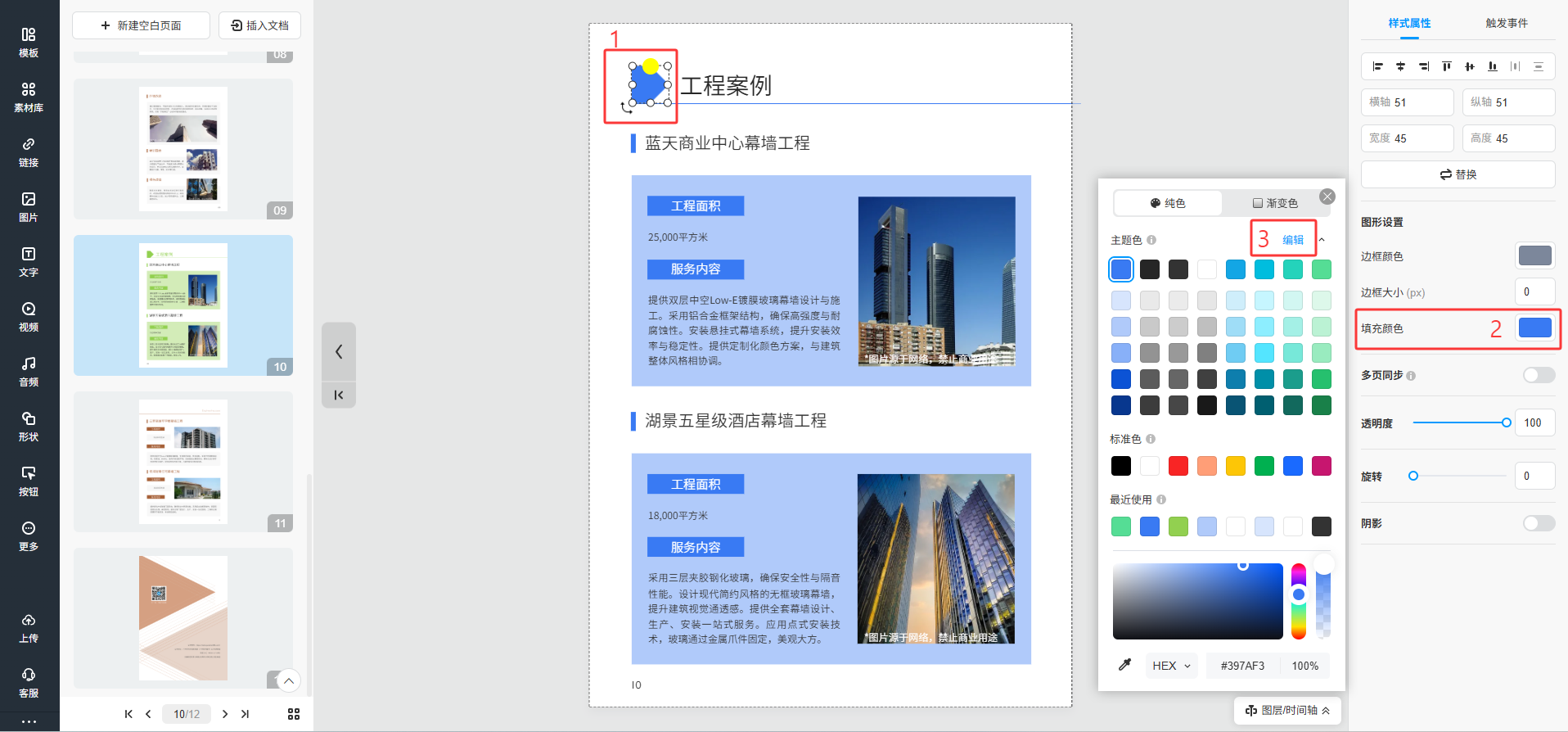
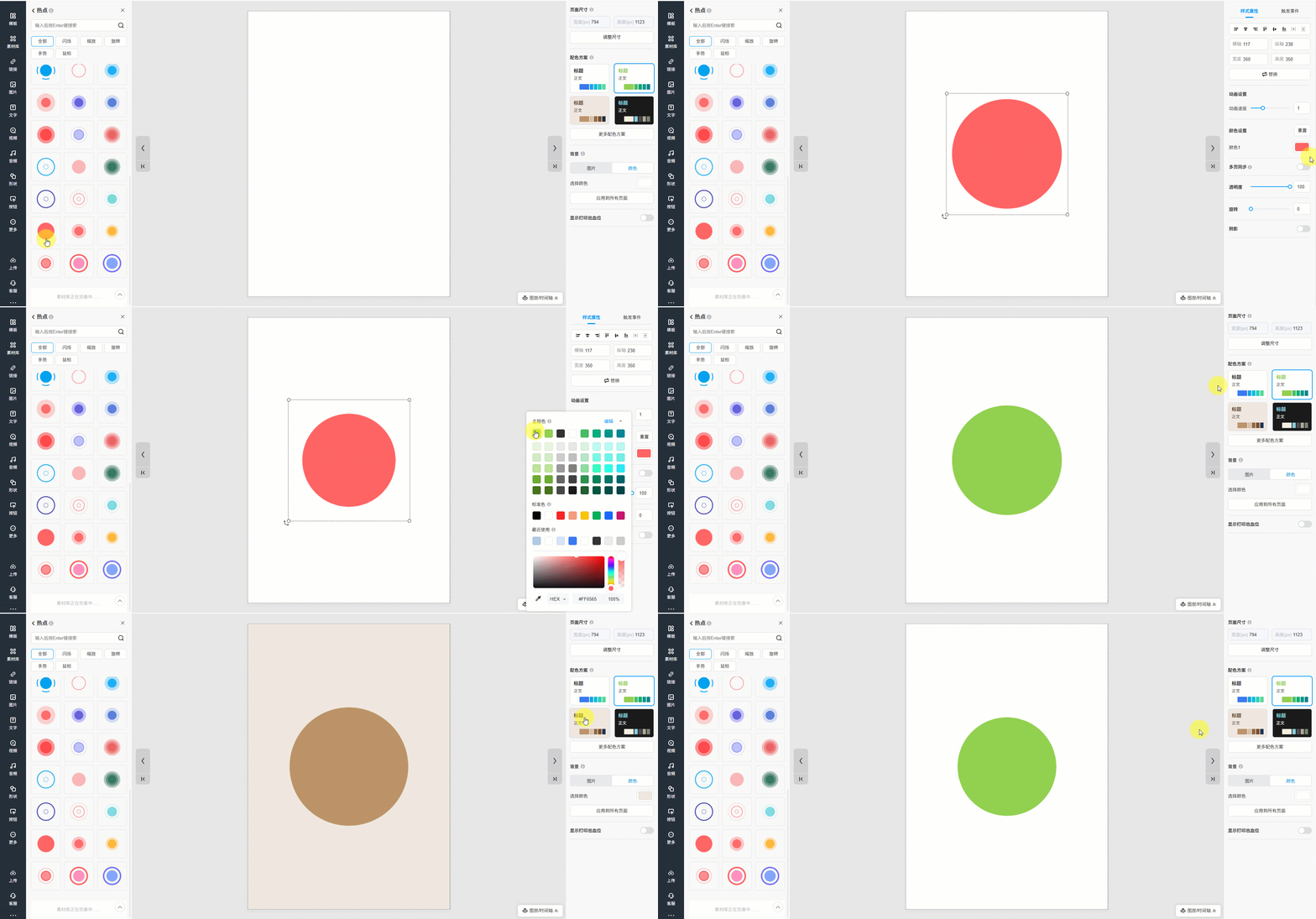
对于这些元素,先将元素添加到画布 -> 打开颜色设置 -> 在调色板【主题色】区域中选择一个颜色。
只有在使用主题色时,元素颜色随配色方案切换而更改。
以热点元素为例。
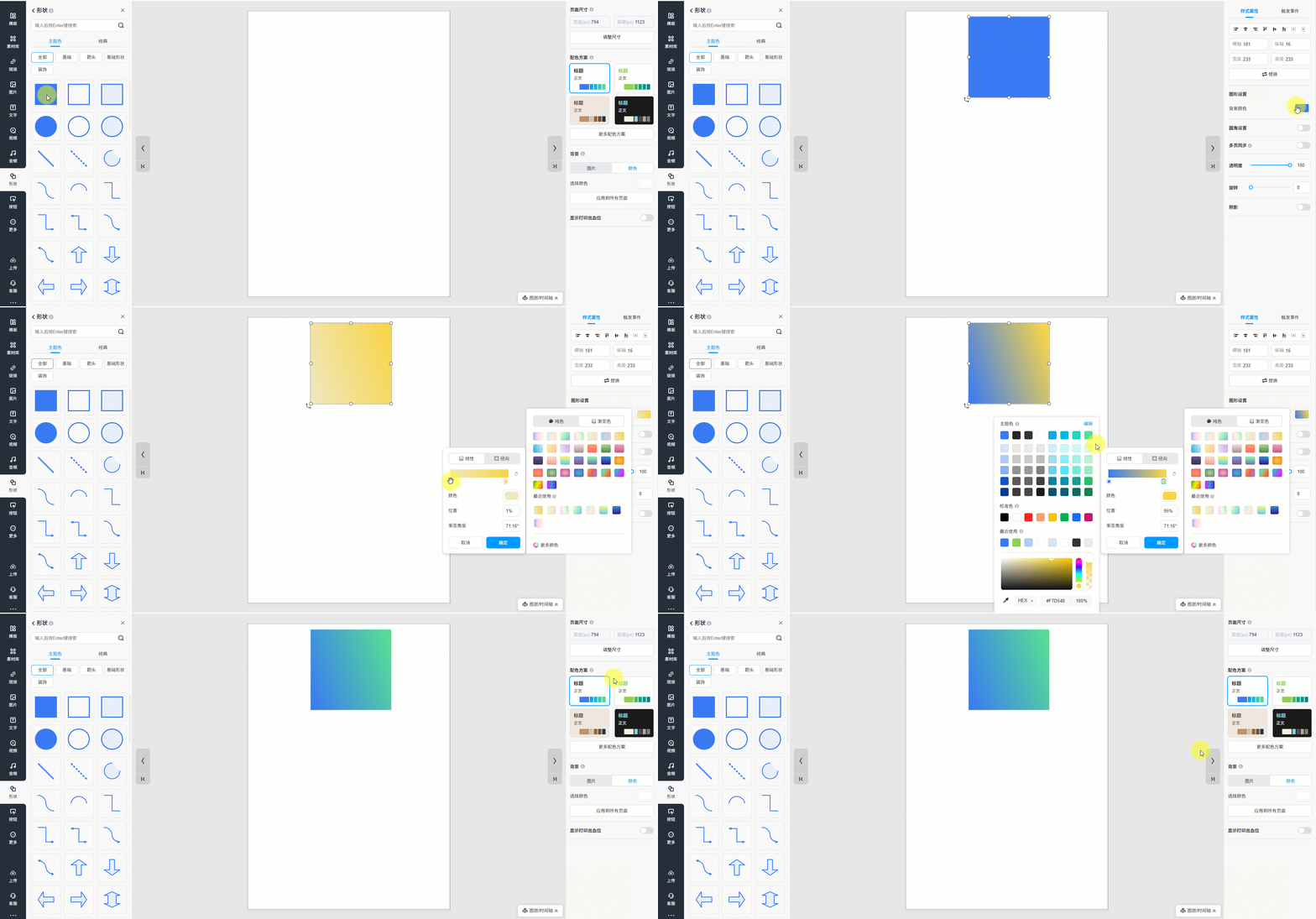
自定义渐变色时,通过使用调色板【主题色】区域的颜色去调配渐变色,渐变效果会在切换配色方案时自动更新颜色。
3. 如何访问和应用配色方案
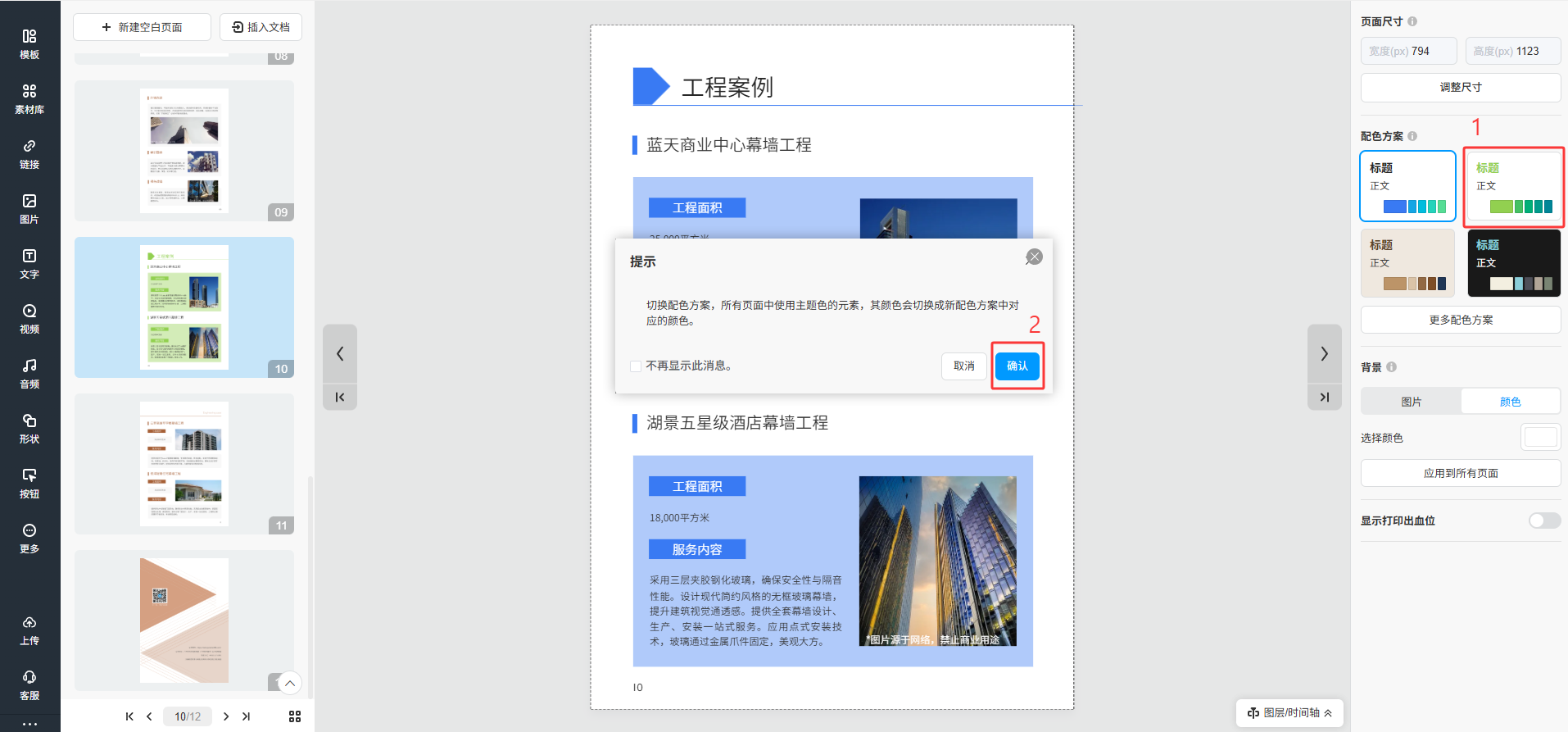
将鼠标悬停在方案上可预览颜色 -> 点击方案 -> 点击 【确认】后所有基于主题色的元素将立即更新。
点击 【更多配色方案】 按钮查看更多方案。
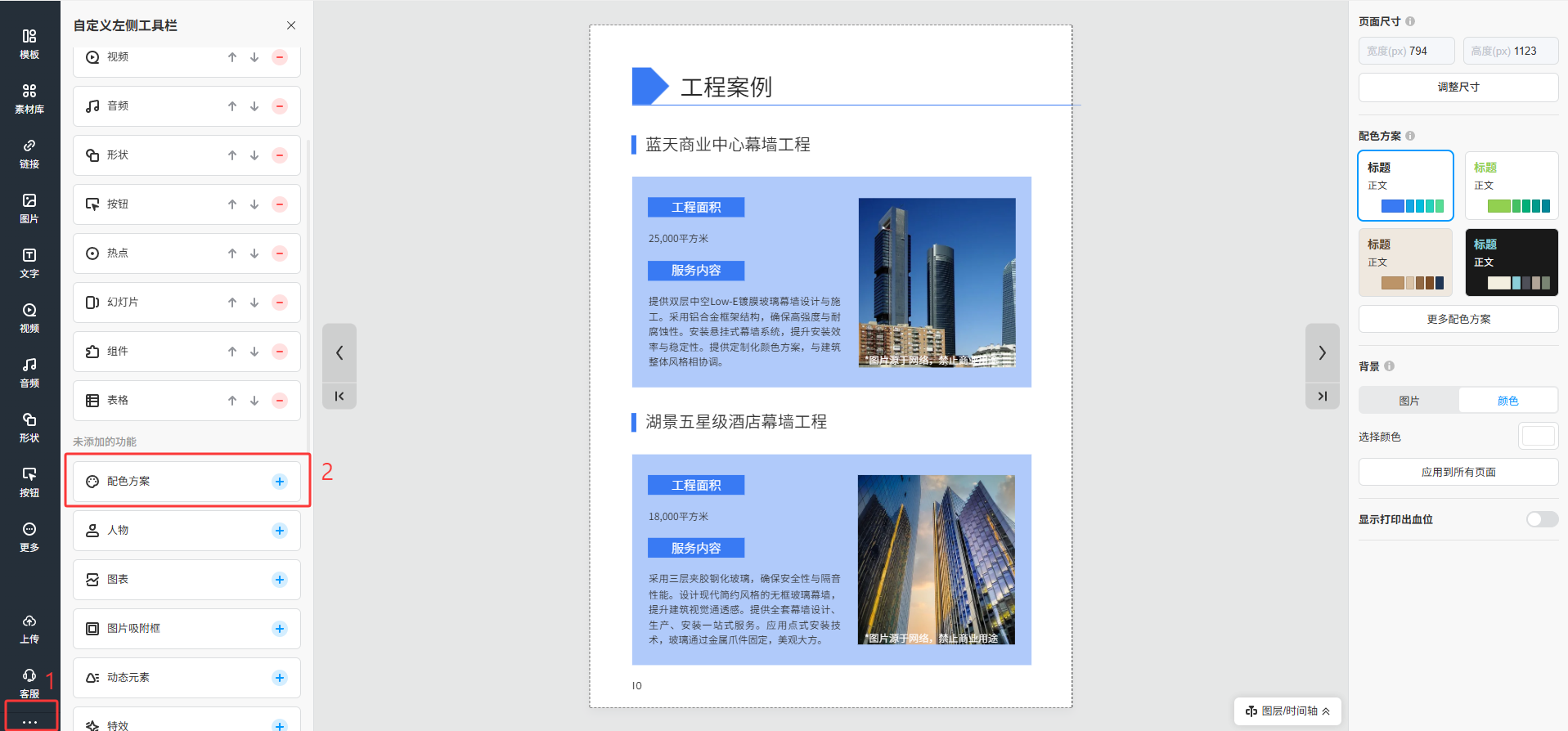
如果您经常使用此功能,可将【配色方案】入口添加在侧边工具栏。 点击左下角的水平省略号 -> 滚动查找 【配色方案】 并点击 【+】 添加到侧边工具栏。
除了使用【默认】分类下预设的配色方案之外, 您可以创建自己的方案。
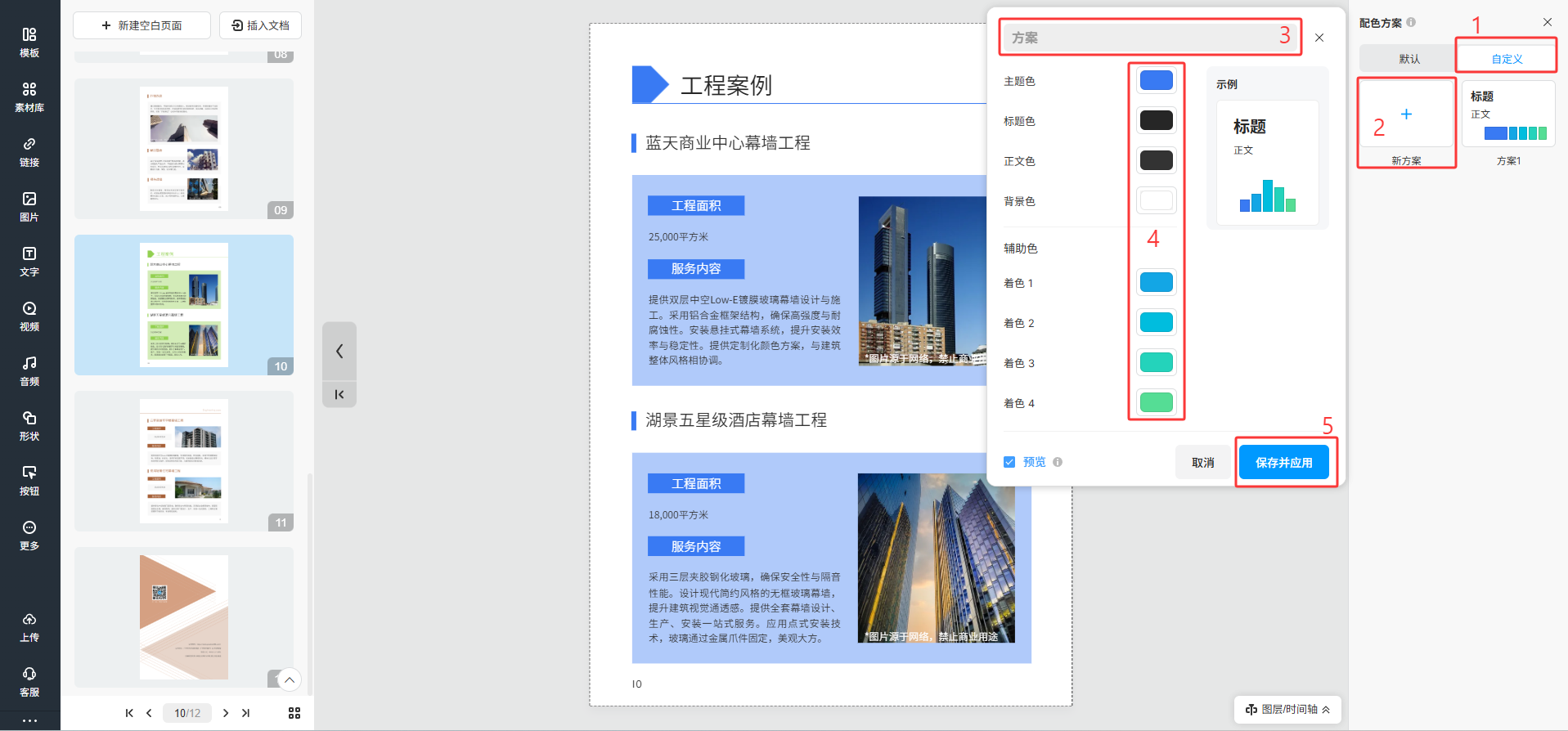
方法一:从零开始创建
在 【自定义】 菜单点击【新方案】 -> 输入方案名称 -> 编辑颜色 -> 点击 【保存并应用】。
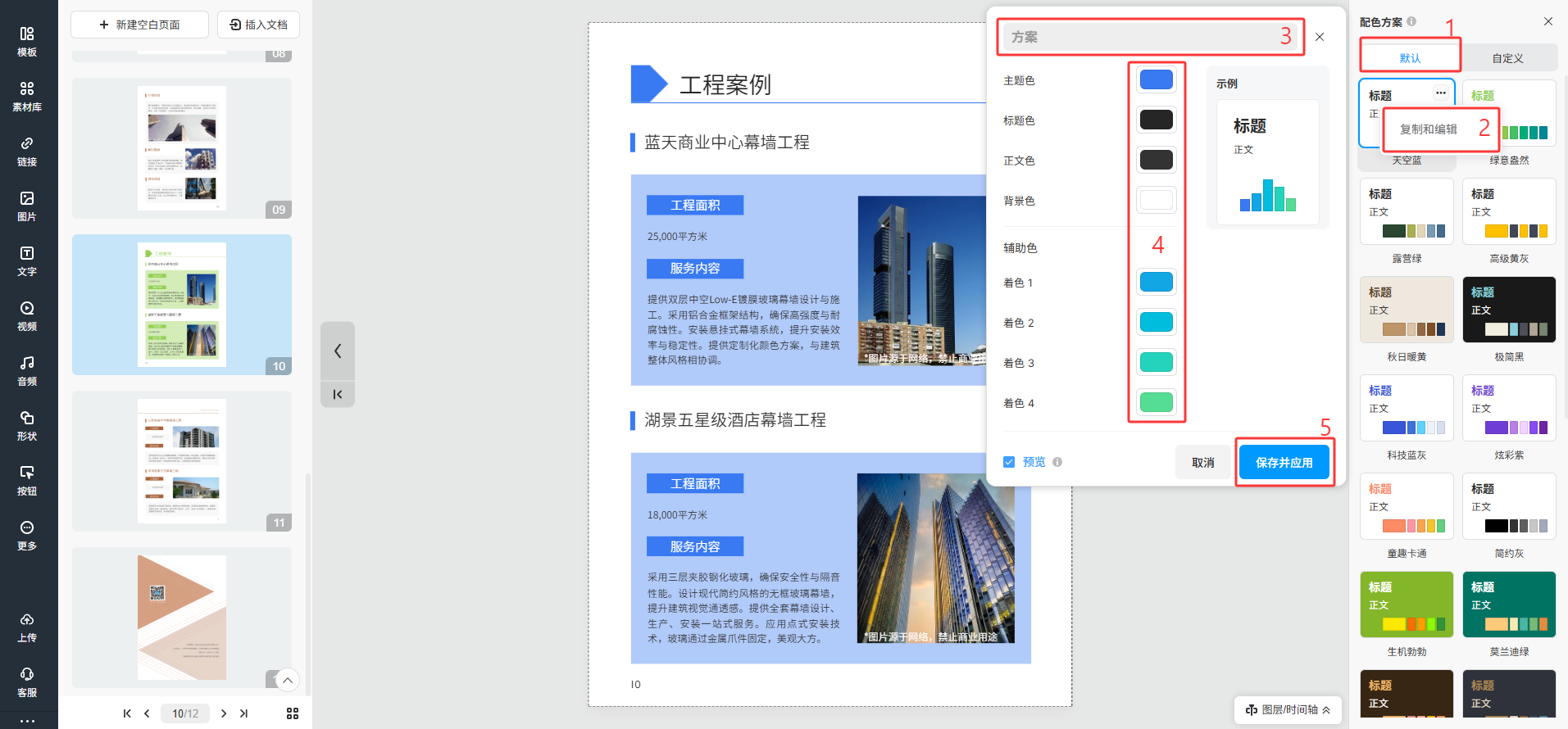
方法二:编辑现有方案
如果您想对官方方案进行一些细微的修改,可以悬浮在某一方案上,点击右上角的水平省略号 -> 单击 【复制和编辑】 -> 输入方案名称 -> 更改颜色 -> 点击 【保存并应用】。
方法三:编辑书本时创建
选择任意元素 -> 打开其颜色设置 -> 打开调色板 -> 点击 【编辑】后在弹出窗口设置配色方案颜色。