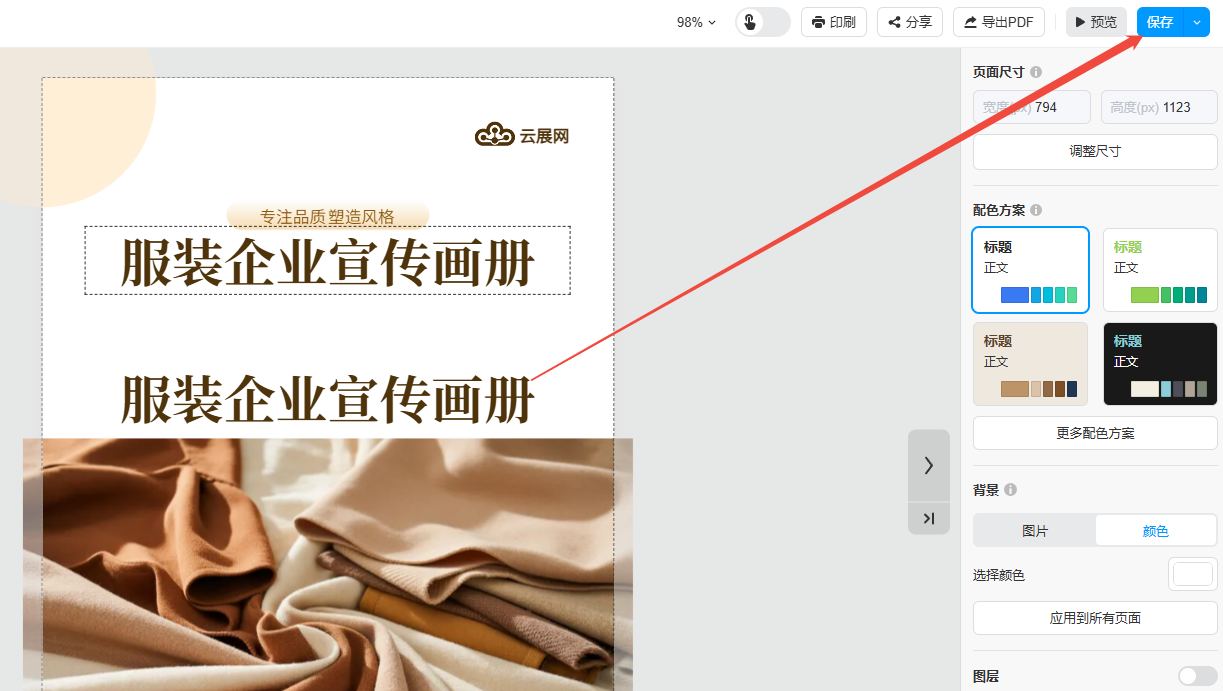







如何快速对页面上的文字进行检索和替换?
一、功能介绍
编辑的时候向检索某些文字或者修改某些文字,一页页找和改太麻烦,这时候可以用编辑器自带的查找和替换功能一键查找并替换。
二、操作步骤
1、打开内容编辑器
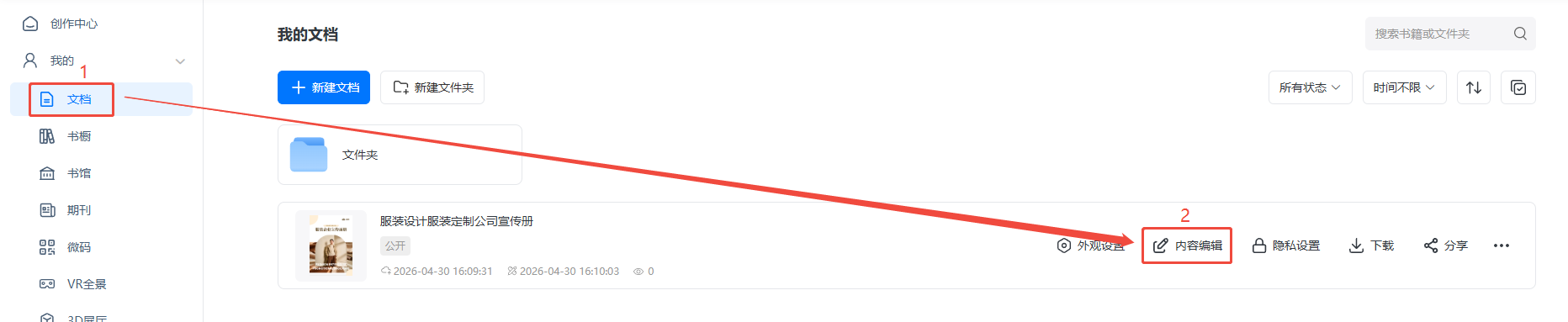
点进【文档】,找到对应电子画册,点击【内容编辑】。
2、查找文字
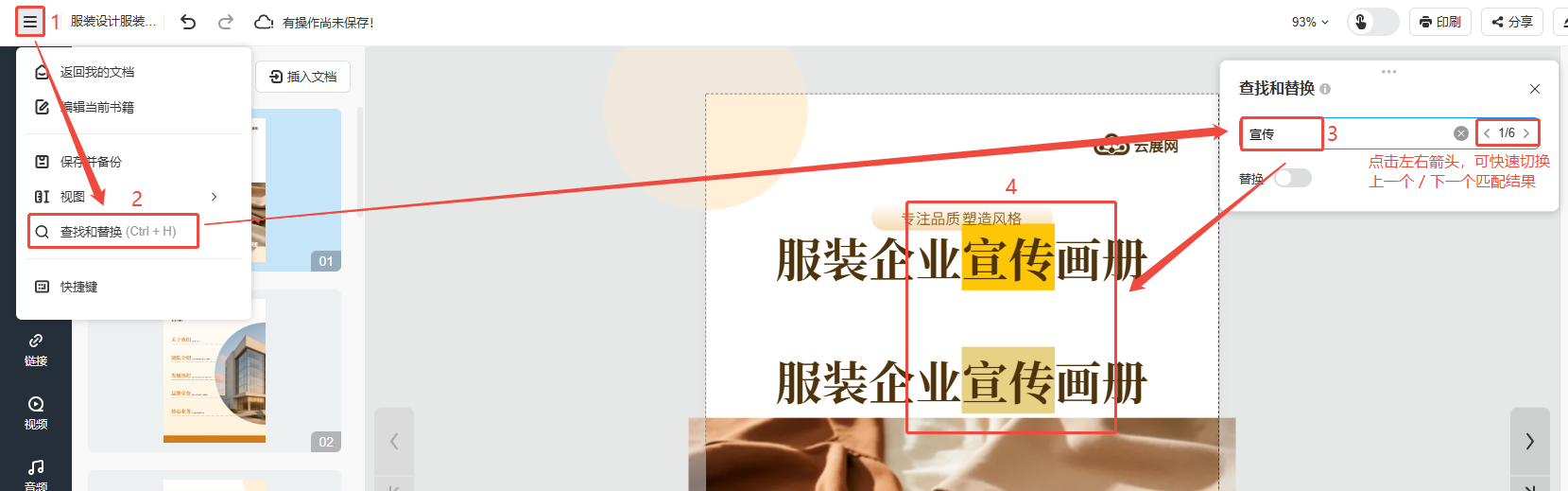
点击左上角三条杠,然后点击【查找和替换】,右上角会出现一个弹窗,下方输入要检索的文字,按下键盘上的【Enter】键,页面上匹配到关键词的文字会显示深黄色和浅黄色高亮。
注意:
1.深黄色高亮:当前定位到的关键词,点击弹窗的左右箭头可快速切换上一个 / 下一个匹配结果。
2.浅黄色高亮:页面上其余匹配到关键词的内容。
3、替换文字
(1)页面上有多个匹配到关键词的文字,但只需要替换其中一个
点击左上角三条杠,然后点击【查找和替换】,右上角会出现一个弹窗,下方输入要检索的文字,打开【替换】,检索出来的文字会在页面上显示深黄色和浅黄色高亮,输入要修改的文字,点击替换,便只会替换深黄色高亮的文字。
注意:
1.深黄色高亮:当前定位到的关键词,点击弹窗的左右箭头可快速切换上一个 / 下一个匹配结果。
2.浅黄色高亮:页面上其余匹配到关键词的内容。
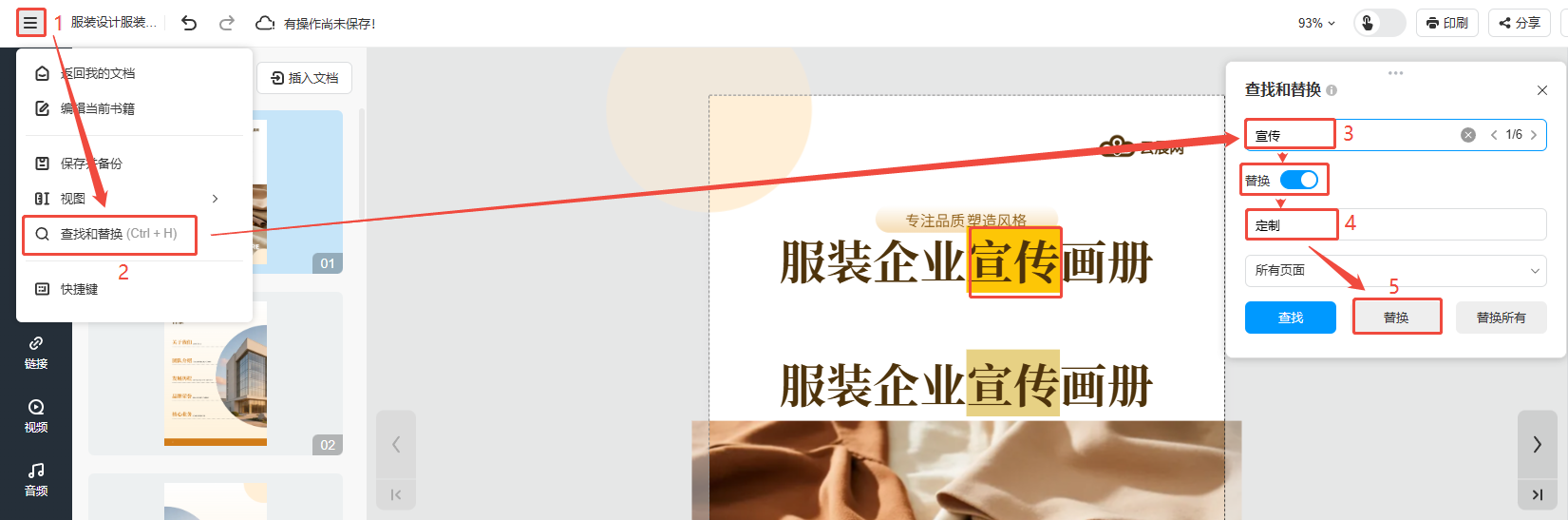
(2)替换当前页面上所有匹配到关键词的文字
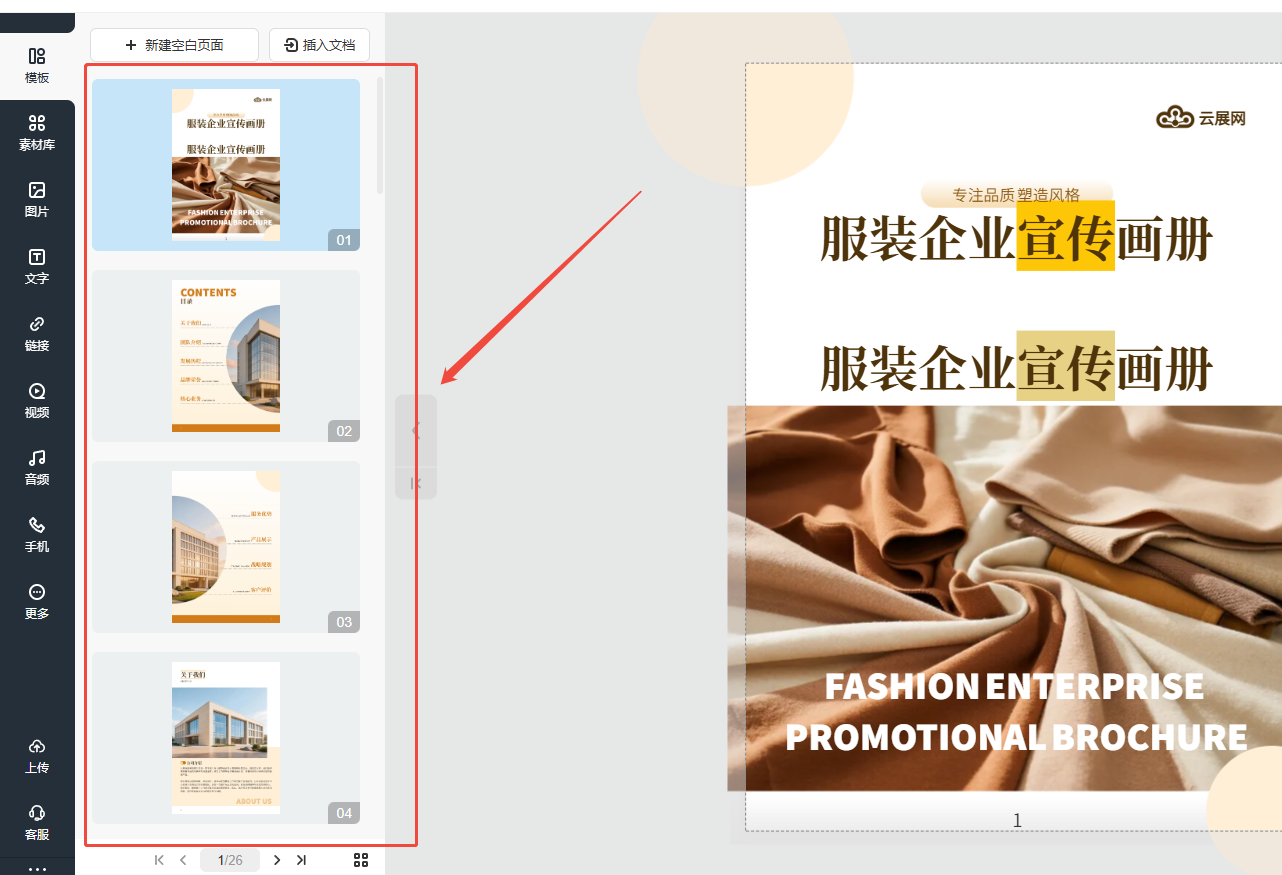
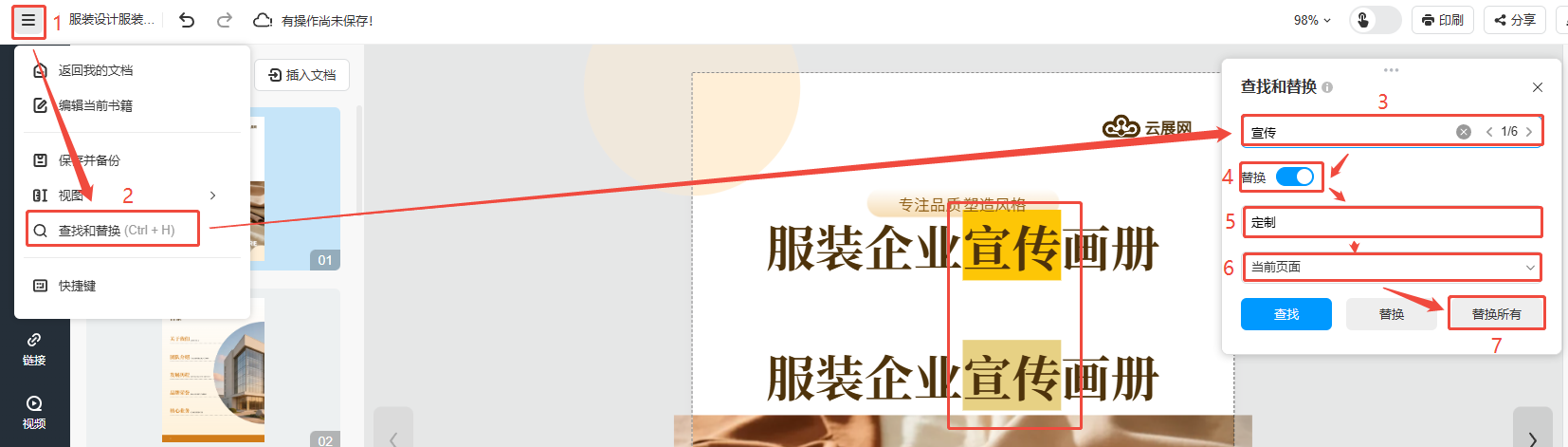
先左侧点进对应页面,点击左上角三条杠,然后点击【查找和替换】,右上角会出现一个弹窗,下方输入要检索的文字,打开【替换】,检索出来的文字会在页面上显示深黄色和浅黄色高亮,输入要修改的文字,选择【当前页面】,最后点击【替换所有】,当前页面上所有匹配到关键词的文字都会全部自动替换。
(3)替换所有页面上匹配到关键词的文字
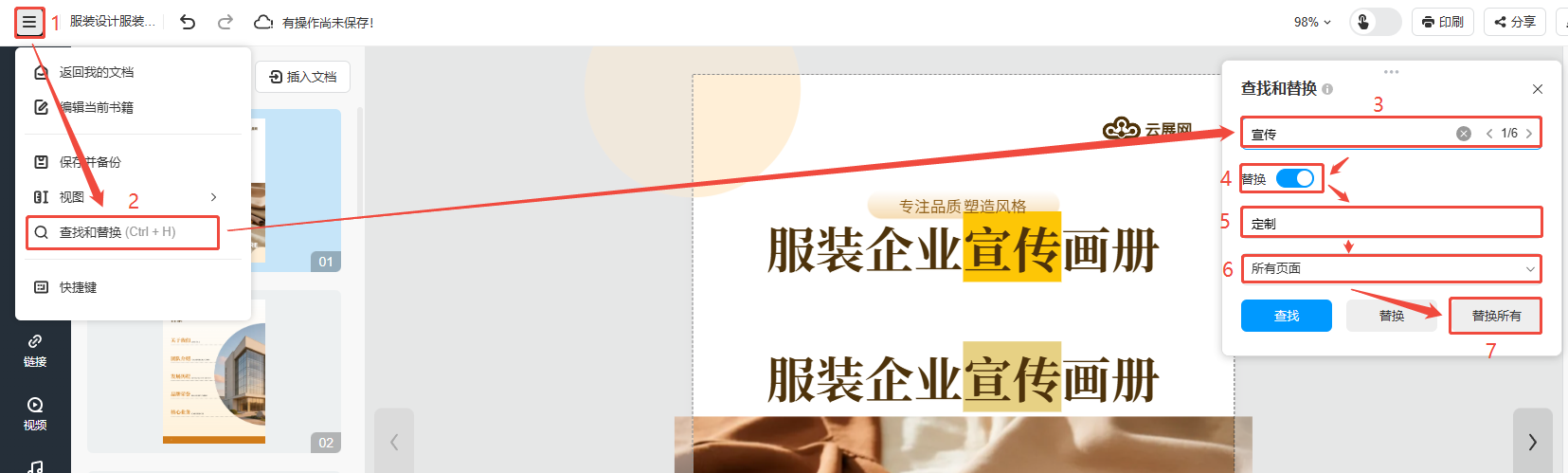
点击左上角三条杠,然后点击【查找和替换】,右上角会出现一个弹窗,下方输入要检索的文字,打开【替换】,检索出来的文字会在页面上显示深黄色和浅黄色高亮,输入要修改的文字,选择【所有页面】,最后点击【替换所有】,所有页面上匹配到关键词的文字都会全部自动替换。
4、保存
点击右上角【保存】。