







APP上如何将双页的文档切割成单页显示?
一、功能介绍
如果您的文件是双页的,想以单页形式展示,可选择切割方式,系统会自动将其切割成单页显示。

五种切割方式的区别
自动检测:如果您上传的文档是封面封底为单页,内页为双页,选择自动检测切割双页。
不切割:如果您上次的文档都是单页的,则选择不切割。
强制切割(一):如果您上传的文档封面在第一页,中间为内页,最后一页为封底,选择强制切割(一)切割双页。
强制切割(二):如果您上传的文档封底在第一页,封面为第二页,之后为内页,选择强制切割(二)切割双页。
强制切割(三):如果您上传的文档封面在第一页,封底为第二页,之后为内页,选择强制切割(三)切割双页。
二、操作步骤
1、上传前选择切割方式
1)打开上传界面
点进【首页】,然后点击【上传文件】。

2)设置切割方式
点击【转换设置】打开,选择切割方式后,点击【保存】,随后继续上传文档进行制作。


2、上传后选择切割方式
1)打开替换文档
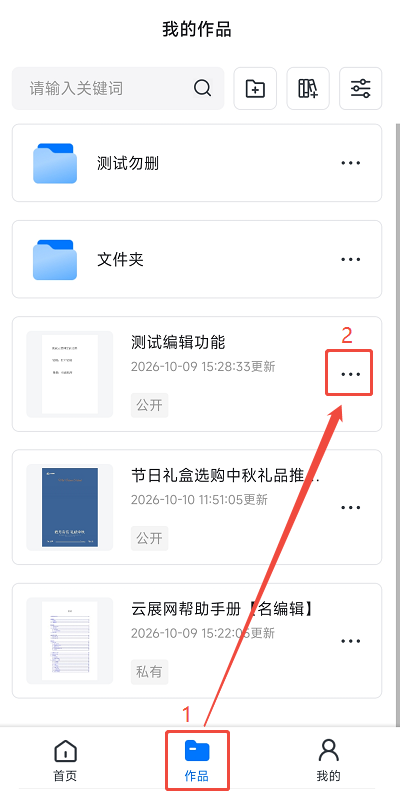
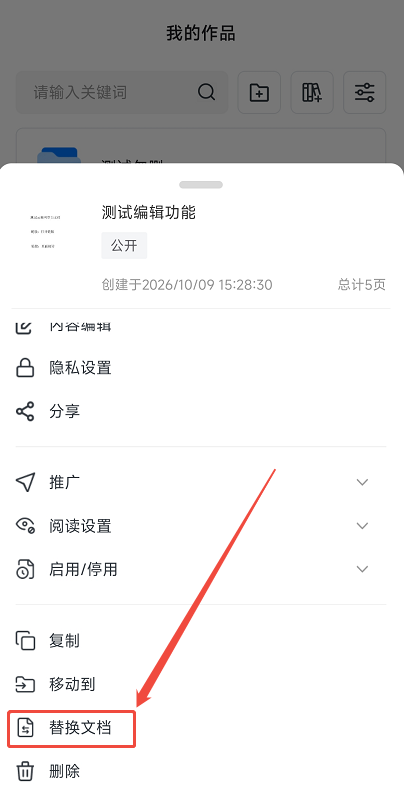
点进【作品】,找到对应电子画册,点击右边三个点,然后点击【替换文档】。
2)打开转换设置界面
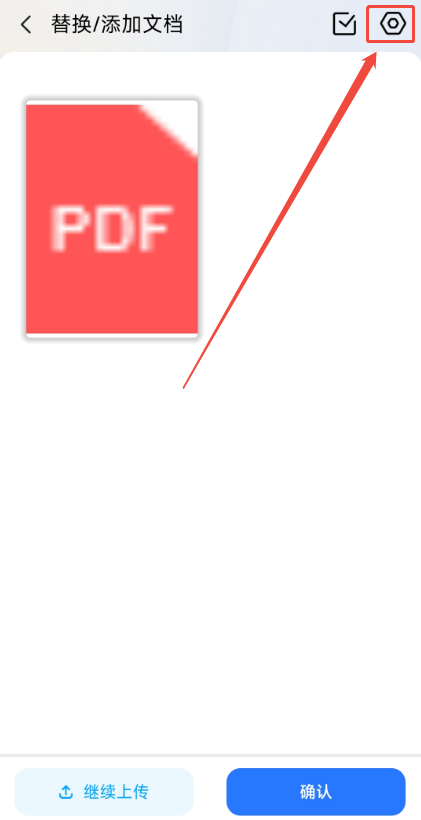
点击右上角的设置图标。
3)设置切割方式
选择切割方式后,点击【保存】。

